Layout do Conector
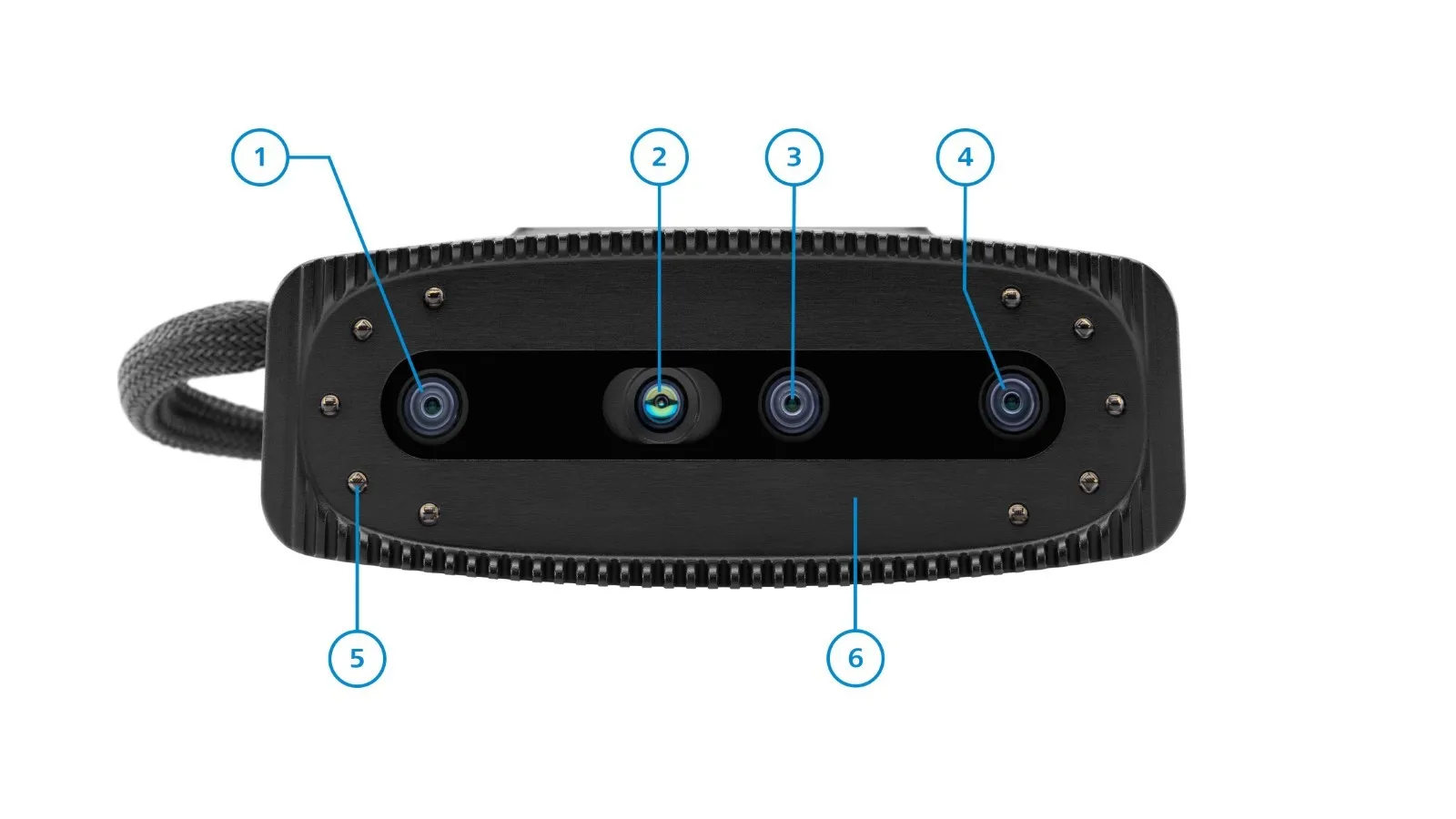
1: Câmera Direita
A câmera de rastreamento usada para a visualização “CamBar Direita”
2: Projetor IR
Atualmente não implementado
3: RGB Sensor
Atualmente não implementado
4: Câmera Esquerda
A câmera de rastreamento usada para a visualização “CamBar Esquerda”
5: Emissores de IR
10 LEDs de IR usados para emitir luz infravermelha no ambiente. Os LEDs operam no comprimento de onda de 850 nm.
6: LED de Status
Na parte traseira do CamBar, um pequeno LED exibe o status. do CamBar:
- Azul aceso: CamBar operando em modo de 60fps
- Azul piscando: CamBar operando em modo de 50fps
- Verde piscando: CamBar está sendo controlado por um sinal externo Genlock (via entrada de sincronização)
- Verde aceso: CamBar em modo genlock, mas nenhum sinal genlock detectado
- Apagado: CamBar está desconectado ou com defeito.
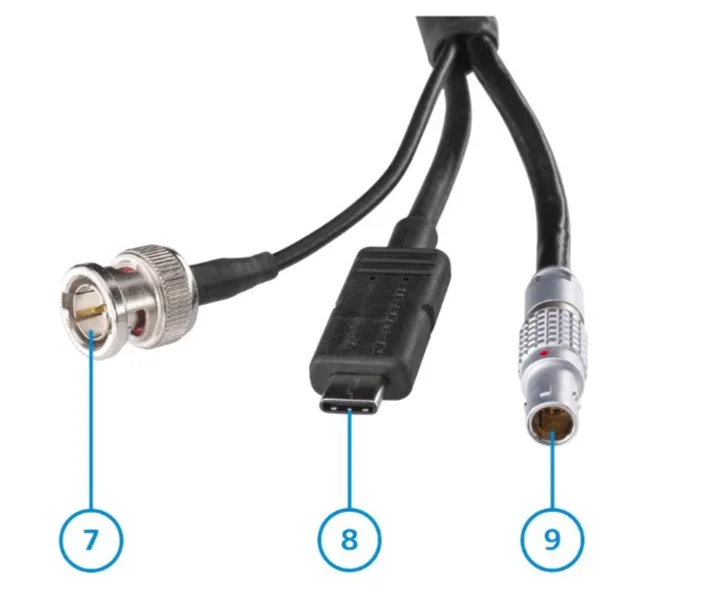
7: Sincronização CamBar
Entrada opcional de genlock para o CamBar
8: Dados CamBar
Fornece energia e envia e recebe todos os dados das câmeras CamBar
9: Controle CamBar
Fornece controle de todas as funções de sincronização e LEDs infravermelhos no CamBar
CinCraft Link
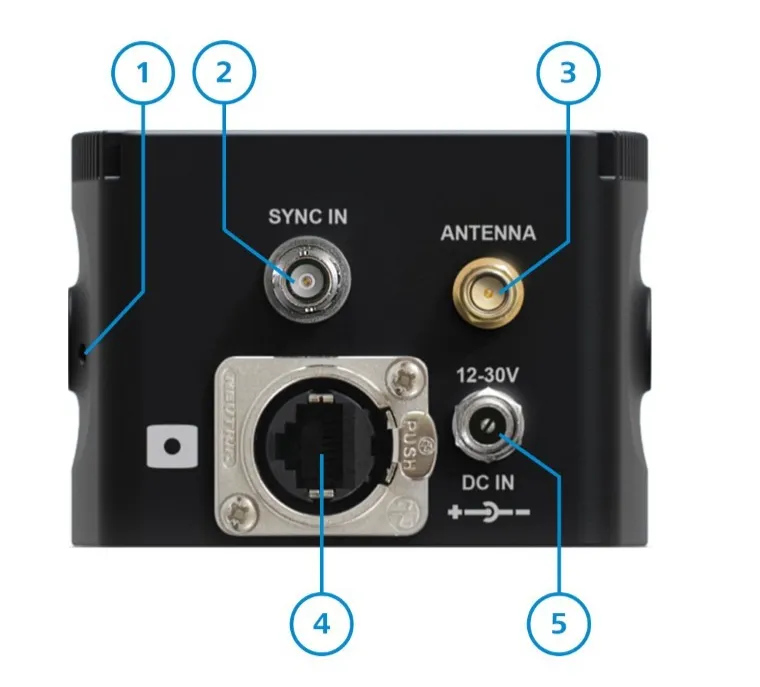
1: Status LED
Este LED fornece algumas informações básicas de status para o Link.
- Verde piscando: Link operando corretamente.
- Verde e âmbar piscando: A velocidade da rede entre Link e Origin está limitada a 100 Mb. Isso é muito lento para a operação correta e deve ser investigado.
- Âmbar piscando: Sem conectividade de rede entre Link e Origin.
- Âmbar sólido: Inicialização do software Link
- Vermelho sólido: Não foi possível iniciar o software Link
2: Entrada de Sincronização
Um conector BNC para entrada opcional de sinal genlock para o CamBar. O conector de Entrada de Sincronização aceita sinais blackburst e Tri-level de até 60 fps
3: Antena
Parafuse a antena Wi-Fi para permitir o acesso sem fio ao Link. A conectividade Wi-Fi não está implementada no momento e está planejada para uma futura atualização do Scenario.
4: Ethernet
Um conector Neutrik Ethercon compatível com cabos Ethernet Neutrik com trava. O adaptador Neutrik Ethercon também é compatível com cabos Ethernet RJ45 padrão. Esta interface é usada para transmitir todos os dados do CamBar para o Origin.
O Wi-Fi não pode ser usado para transferir dados do Link para o Origin – esta conexão deve sempre ser feita com fio.
5: Alimentação
Entrada de alimentação CC. O Link suporta uma tensão de entrada entre 8 e 30 V e requer um máximo de 24 W sob carga máxima. Ao alimentar o Link a partir de um corpo de câmera, certifique-se de que a saída de alimentação da câmera selecionada possa fornecer a energia necessária.
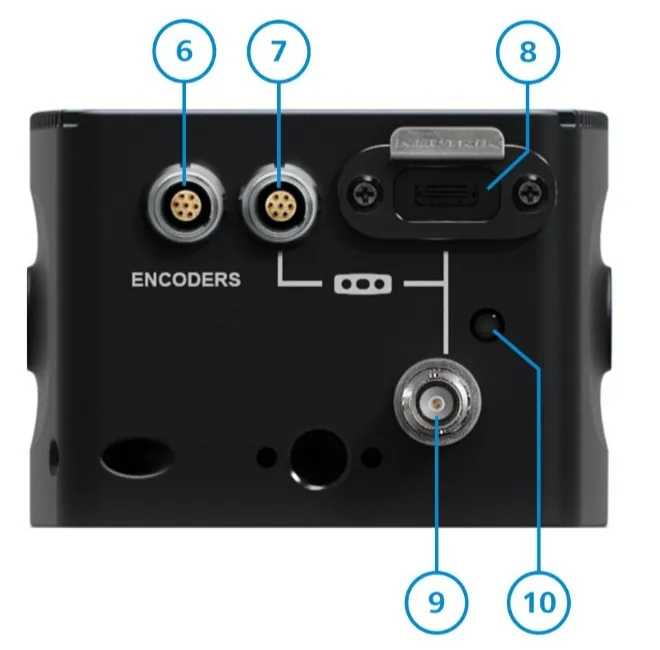
6: Codificadores
LEMO de 7 pinos. O conector de codificadores é usado para conectar todos os cabos de codificadores CinCraft Scenario de lentes e sistemas de controle de lentes compatíveis.
Nunca conecte um cabo que NÃO seja CinCraft Scenario ao codificador. Conector
7: Controle CamBar
LEMO de 7 pinos. O Controle CamBar se conecta ao chicote CamBar, fornece energia para as luzes infravermelhas do CamBar, bem como controle para os recursos de sincronização.
8: Dados CamBar
USB-C. Transporta toda a energia e dados para o CamBar. sensores
9: Sincronização CamBar
Conector BNC que se conecta ao chicote CamBar. Se um sinal de genlock estiver conectado à entrada “Sync In”, ele será transmitido para este conector BNC.
10: Indicador de alimentação
Um LED azul acenderá quando o link estiver energizado.
Origin
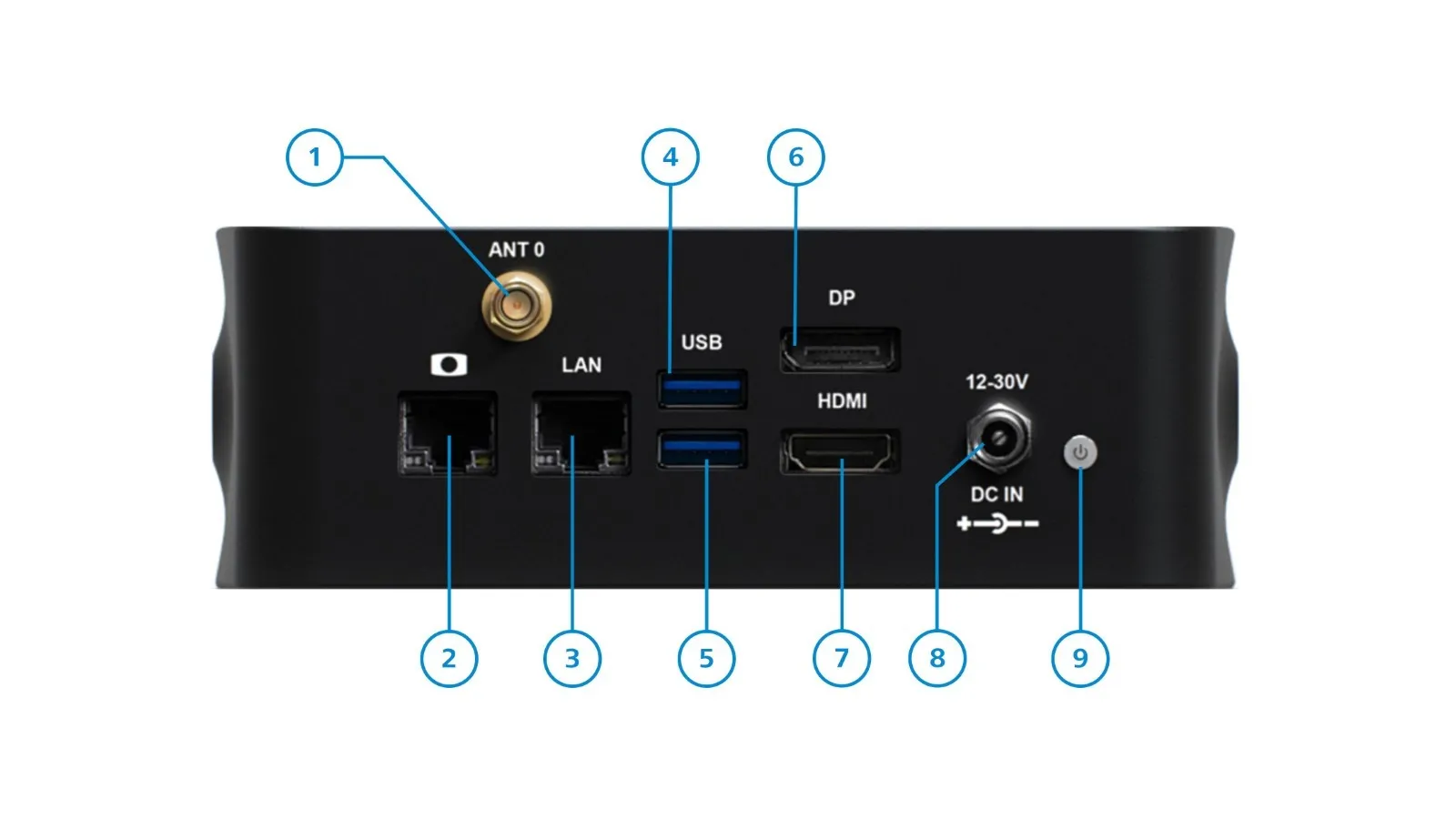
1: Antena
Parafuse a antena Wi-Fi para permitir a conexão do Origin a uma rede Wi-Fi existente.
2: Link Ethernet
Ethernet RJ45. Este conector é usado exclusivamente para conectar um cabo Ethernet com fio ao Link. Esta interface de rede é configurada como um servidor DHCP.
3: LAN Ethernet
Ethernet RJ45. A porta LAN pode ser usada para conectar o Origin a um roteador ou rede Ethernet com fio existente. A interface é configurada como um cliente DHCP e pode ser configurada através do painel de configurações de rede no software CinCraft Scenario.
4 + 5: USB
USB A Gen 3.2. As portas USB podem ser usadas para conectar periféricos, como um mouse ou teclado, durante a configuração do sistema. Além disso, ao fazer backup dos dados gravados no Wrangler, um dispositivo USB pode ser conectado aqui para permitir o backup de dados para um armazenamento removível USB.
6: DisplayPort
DP 1.2. Para conectar o Origin a um monitor usando um cabo DisplayPort (não fornecido)**
7: HDMI
HDMI 2.0. Para conectar o Origin a um monitor usando um cabo HDMI (não fornecido)**
8: Entrada de alimentação
Entrada de alimentação CC. O Origin suporta uma entrada de tensão de 8 a 30 V e requer 30 W sob carga típica. Ao alimentar o Origin a partir de um corpo de câmera, certifique-se de que a saída de energia da câmera selecionada possa fornecer a energia necessária.
9: Botão Liga/Desliga
Liga ou desliga o Origin
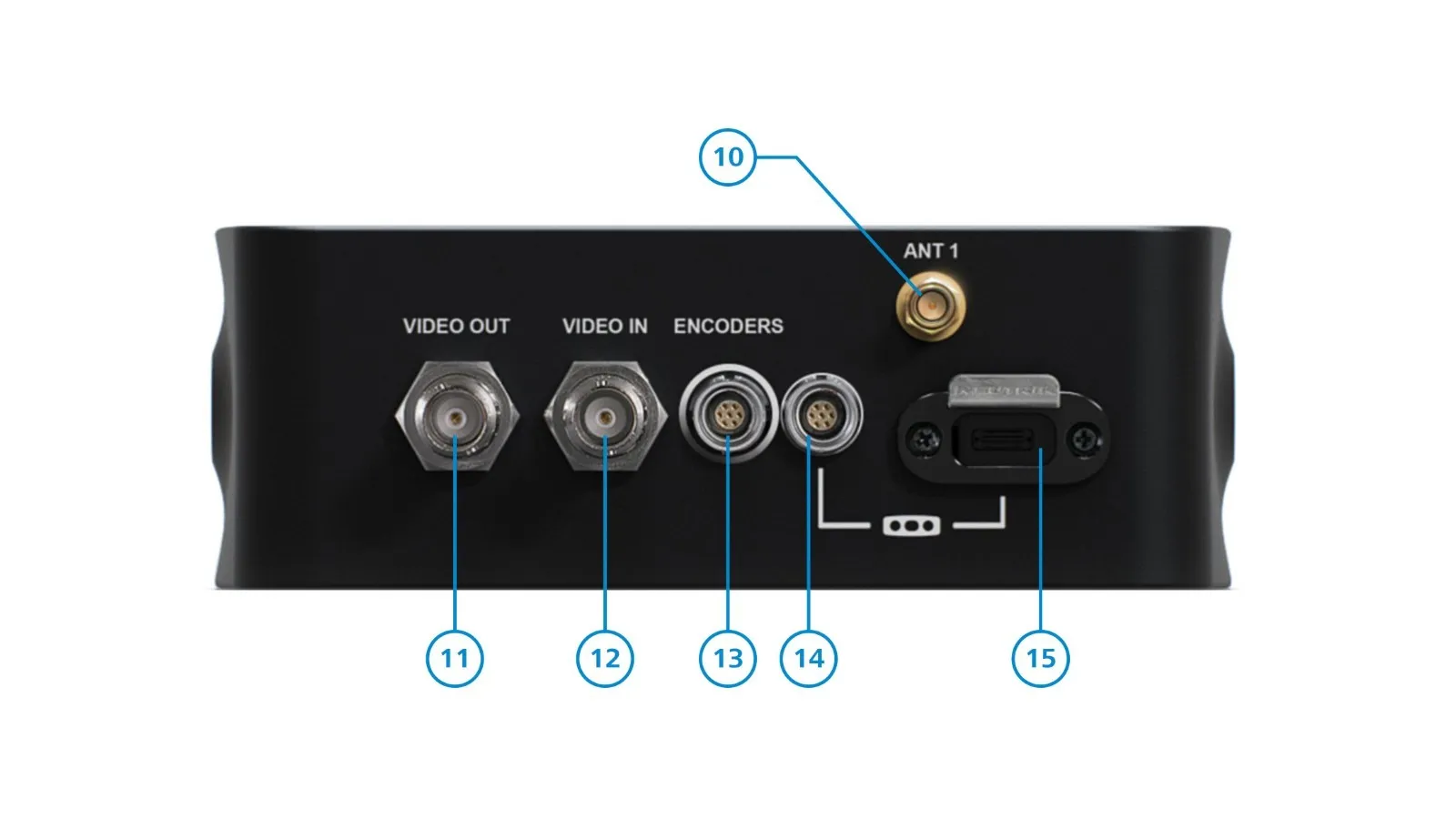
10: Antena
Antena Wi-Fi rosqueável para permitir a conexão do Origin a uma rede Wi-Fi existente.
11: Saída de Vídeo
Conector BNC, que fornece uma conexão opcional de "passagem" da entrada de "Vídeo". Sinal
A saída de vídeo destina-se apenas a fins de diagnóstico e resolução de problemas e não deve ser usada em produção ou situações críticas, pois pode apresentar perda de quadros ou inconsistências com base no status do software Scenario.
12: Entrada de Vídeo
Conector BNC, suporta sinais 3G-SDI até 1080p60. É obrigatório que um sinal de vídeo compatível da câmera esteja conectado ao Origin para o funcionamento correto.
13: Codificadores
LEMO de 7 pinos. O conector do encoder é usado para conectar todos os cabos do encoder CinCraft Scenario de lentes e sistemas de controle de lentes compatíveis.
14: Controle CamBar
LEMO de 7 pinos. O controle CamBar se conecta ao chicote CamBar, fornece energia para as luzes infravermelhas no CamBar, bem como controle para os recursos de sincronização.
15: Dados CamBar
USB-C. Transporta toda a energia e dados para os sensores CamBar