Painel de Alinhamento
Alinhar corretamente a câmera rastreada ao ambiente físico é uma parte importante da configuração de um sistema de rastreamento. Referimo-nos a esse processo como "Alinhamento Mundial " e um painel específico está disponível para configurá-lo.
O alinhamento mundial pode ser modificado a qualquer momento enquanto estiver dentro de uma configuração de rastreamento.
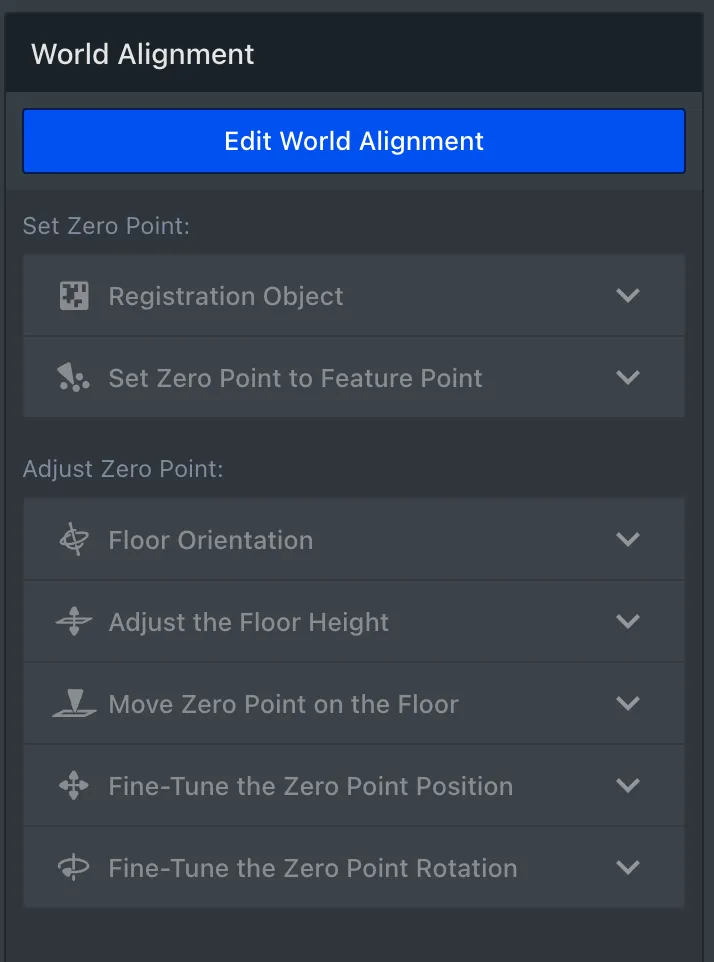
O ponto zero é inicialmente definido na posição da câmera quando o rastreamento é iniciado. Em seguida, o ponto zero pode ser ajustado usando 6 métodos diferentes:
- Objeto de Registro - Define a posição do ponto zero para o gráfico de "registro"
- Definir Ponto Zero para Ponto de Referência – Permite que o ponto zero seja alinhado a um ponto de rastreamento
- Orientação do Piso – Alinha o plano do piso horizontalmente; o ajuste manual está disponível para ajustes finos
- Ajustar a altura do piso – Deslocar a altura da câmera verticalmente.
- Mover o ponto zero no piso – Mover o ponto zero para qualquer lugar no plano do piso atual.
- Ajustar a posição – Para pequenos ajustes na posição do ponto zero.
- Ajuste fino da rotação – Para pequenos ajustes na rotação do ponto zero
Para fazer qualquer alteração no alinhamento do mundo, pressione “EEditar alinhamento do mundo” para desbloquear os controles.
No modo de edição, as seguintes opções ficam disponíveis:
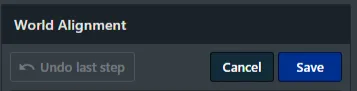
- Desfazer última etapa – Desfaz a alteração anterior
- Cancelar – Reverte todas as alterações e sai do modo de edição
- Salvar – Confirme todas as alterações e salve o alinhamento e a nuvem de pontos na configuração de rastreamento.
O Palco
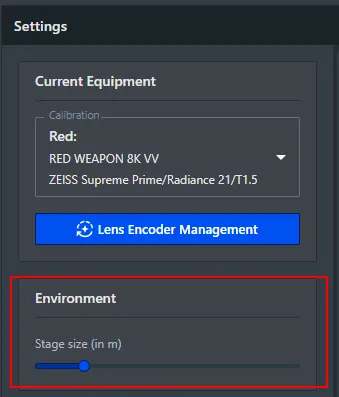
No modo de edição, a sobreposição do "palco" é exibida nas visualizações do painel. Esta é uma representação do piso e da posição e orientação do ponto zero.

Ao ajustar o alinhamento mundial, o palco deve ser usado para confirmar visualmente como as alterações estão sendo aplicadas ao ponto zero.
O tamanho do palco pode ser ajustado nas "configurações". painel
Recursos do Painel de Alinhamento
Existem duas seções principais no painel de alinhamento
- Definir ponto zero - Os controles aqui são usados para definir amplamente a posição do ponto zero
- Ajustar ponto zero - Os controles aqui servem para fazer ajustes na posição do ponto zero e normalmente são para Ajuste fino
Definir ponto zero
Esta seção é usada para definir a posição do ponto zero no ambiente
Quando o rastreamento é iniciado, o ponto zero é inicialmente definido na posição CamBar.
Dois métodos estão disponíveis:
- Objeto de registro - Posiciona o ponto zero na posição de um gráfico colocado no ambiente.
- Definir zero para recurso - Permite que o ponto zero seja posicionado diretamente em um recurso de rastreamento no ambiente.
Objeto de registro
O método do objeto de registro alinha automaticamente o ponto zero ao gráfico de registro.
Como usar
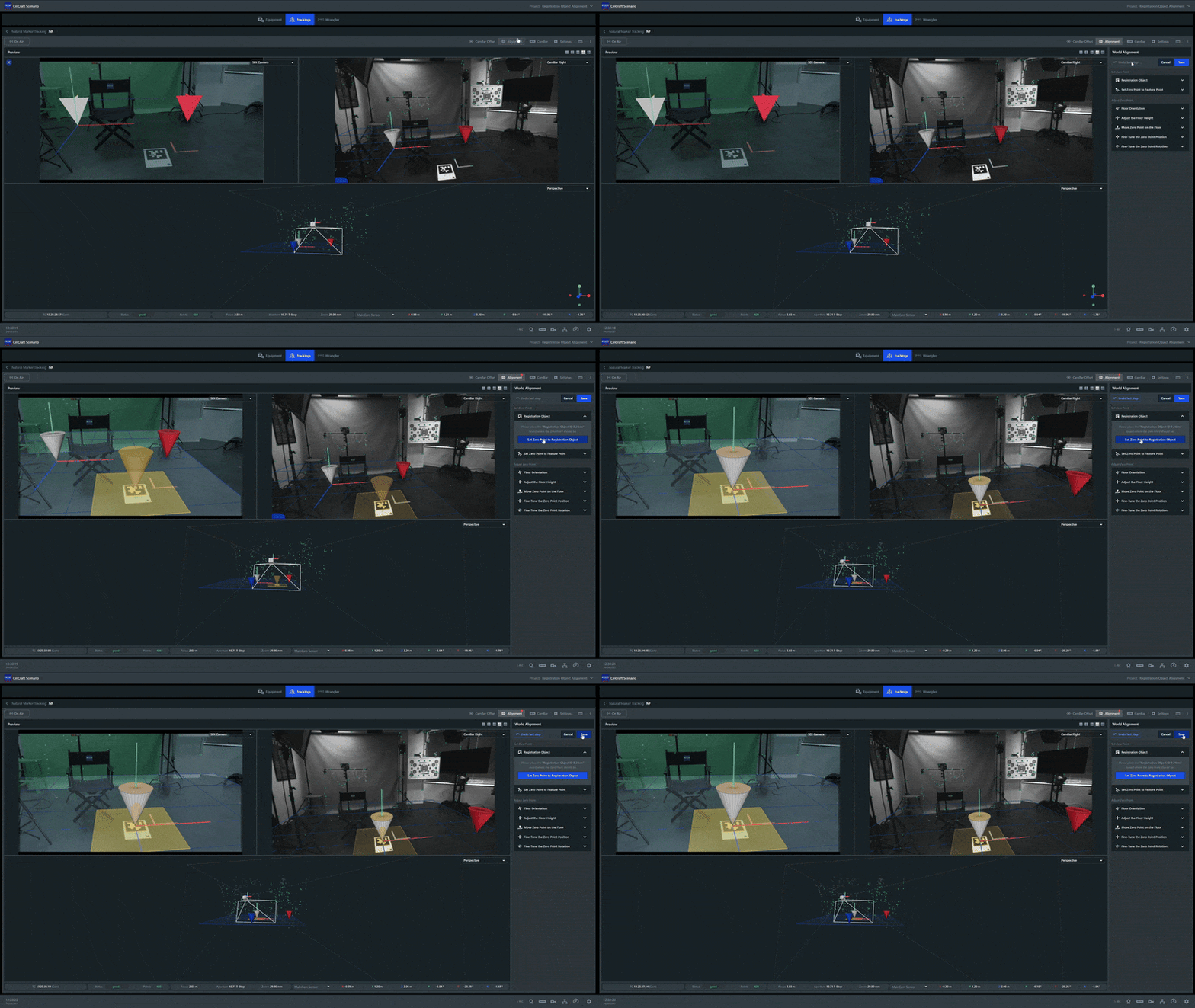
- Coloque o gráfico de registro no ambiente (normalmente no chão)
- Abra o painel de alinhamento mundial e escolha editar o alinhamento mundial
- A opção de registro estará habilitada por padrão, mas, caso contrário, selecione esse método expandindo o menu suspenso
- Um cone amarelo "fantasma" mostrará onde o ponto zero será definido (somente se o gráfico tiver sido detectado)
- Aceite a alteração para confirmar a nova posição do ponto zero
Pontos-chave
- O gráfico pode ser detectado na visualização CamBar ou na visualização da Câmera Principal. A visualização CamBar terá prioridade quando detectada simultaneamente em ambos os locais.
- O piso está alinhado com o gráfico; leve isso em consideração ao posicionar o gráfico verticalmente ou em um ângulo.
- A precisão do alinhamento do ponto zero com o gráfico diminuirá com a distância e ângulos de visão mais rasos.
- Quando o gráfico estiver muito próximo da câmera, um pequeno desalinhamento poderá ser observado e é esperado.
Definir Ponto Zero para Ponto de Referência
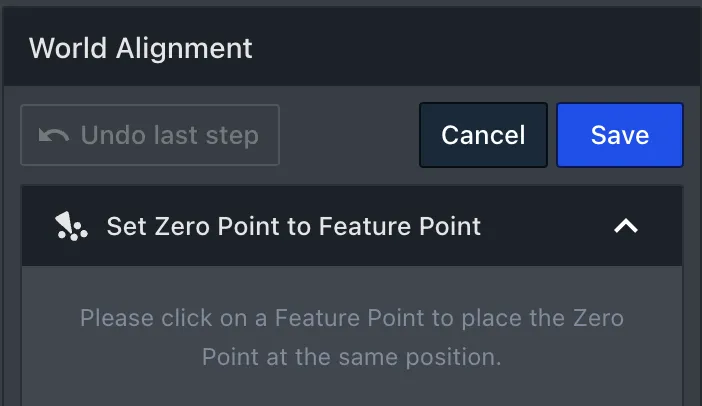
Esta opção permite ao usuário alinhar o ponto zero a qualquer recurso de rastreamento detectado. Esta é uma maneira muito rápida e simples de posicionar o ponto zero rapidamente.

Quando este modo estiver ativado, basta:
- Passar o cursor sobre um ponto de rastreamento em qualquer uma das visualizações do painel.
- Um cone amarelo será exibido para indicar a posição do ponto zero.
- O cone tem 1 m de altura, o que dará uma indicação da distância estimada do rastreamento selecionado. recurso
- Clique com o botão esquerdo para confirmar a posição do ponto zero
Nota – Ao usar este método, tente usar as outras visualizações disponíveis no painel para confirmar se o ponto zero foi definido corretamente. Principalmente ao operar no modo de rastreamento natural, alguns recursos de rastreamento podem ser detectados incorretamente e aparecerão muito mais distantes ou mais próximos do que na realidade. O uso desses recursos detectados incorretamente com esta ferramenta pode causar problemas com a qualidade do rastreamento.
Orientação do Piso
A “Orientação do Piso” permite ajustar a rotação dos eixos “X” e “Z”, que compõem o piso ou “plano de solo”.
Dois métodos diferentes para alinhar a orientação do piso estão disponíveis
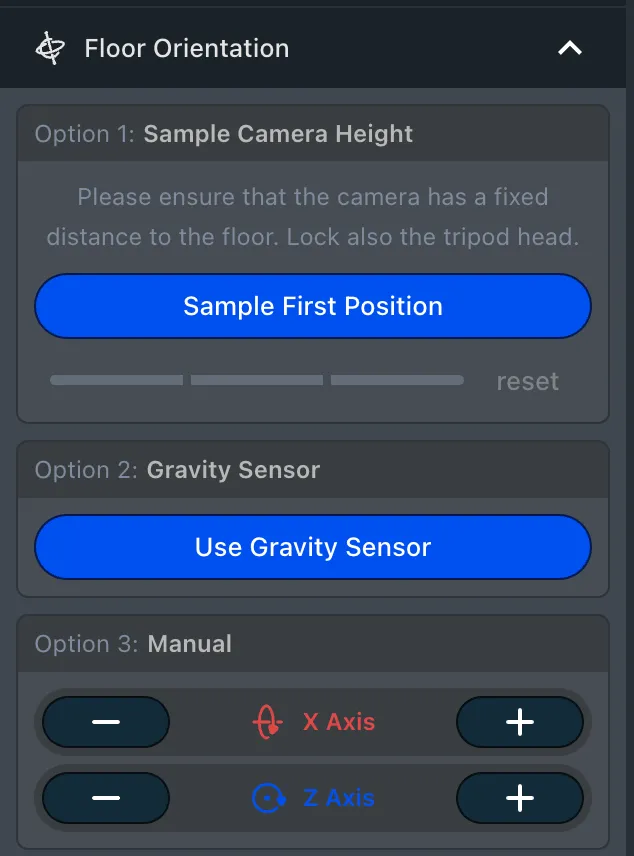
Sensor de Gravidade - Usa sensores internos no CamBar para estimar o piso, muito rápido, mas pode ser impreciso
Amostragem de Altura - Método mais preciso que permite ao usuário amostrar o piso em 3 locais diferentes, mais lento, mas Produz melhores resultados quando feito corretamente
Sensor de Gravidade

O botão “Usar Sensor de Gravidade” tentará determinar automaticamente o plano de solo usando os sensores internos do CamBar.
Para obter resultados ideais, o CamBar não deve estar em movimento quando o botão Sensor de Gravidade for pressionado.
O plano de solo pode ser ajustado manualmente usando o “+” ou botões “-” ou usando as teclas de atalho do cursor do teclado.
Normalmente, recomenda-se tentar alinhar o piso com o piso físico real.
Amostragem de Altura
Este método funciona movendo a câmera para 3 posições diferentes na área que têm a mesma altura identical do chão.
Funciona bem, pois, quando feito corretamente, fornece uma representação precisa da orientação do piso real.
O processo exige que o rastreamento seja estável e consistente em toda a área que está sendo amostrada e é um método particularmente bom para usar em Em conjunto com o rastreamento baseado em marcadores
O processo mede a partir do CamBar, o que significa que pode ser feito sem que o CamBar esteja acoplado à câmera.
Posicione a câmera na primeira área que deseja amostrar e pressione "Sample First Position".

Mova a câmera para uma segunda área, idealmente a pelo menos 1 m de distância. Evite movimentar a câmera muito para a frente ou para trás, pois isso pode afetar a altura do CamBar.
Pressione "Sample Second". Posição " quando localizado

Mova-se para um terceiro local, idealmente a pelo menos 1 metro dos dois anteriores. Pressione "Sample Third Position"

Uma sobreposição vermelha será exibida na vista em perspectiva, destacando a nova orientação do piso.
Pressione "Align Floor" para aplicar a nova orientação.
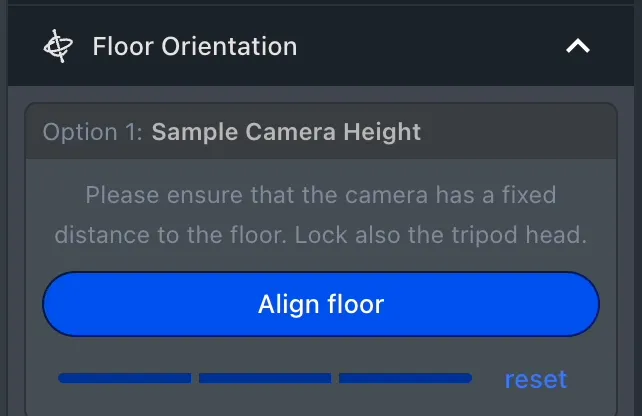
"Reset" descartará as amostras e permitirá a Processo a ser repetido, se desejado
Ajustar a altura do piso
Na maioria das aplicações, geralmente é útil ter o ponto zero definido no chão. Para auxiliar nesse processo, principalmente quando o piso físico não é visível em nenhuma das visualizações do painel, a ferramenta “Ajustar altura do piso” está disponível. Nesta seção, o usuário pode ajustar o eixo vertical “Y” do alinhamento do mundo.
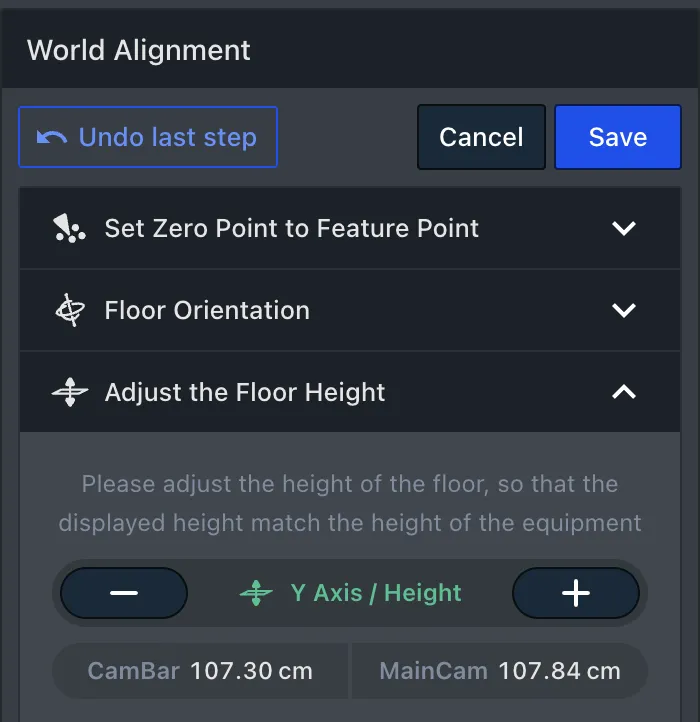
As teclas “+” ou “-” ou as teclas de cursor do teclado podem ser usadas para alterar a distância da câmera em relação ao plano do solo. Os valores exibidos para CamBar e Câmera Principal devem se referir à distância física real entre os respectivos dispositivos e o plano de solo escolhido.

Valores positivos indicam que a câmera está acima do plano de solo e valores negativos indicam que ela está abaixo.
As distâncias da Câmera Principal devem ser medidas até a posição do sensor da câmera.
Mover Ponto Zero no Piso
Esta ferramenta permite o movimento rápido e fácil do ponto zero, encaixando-o em qualquer posição no plano de solo.
Isso é adequado para fazer grandes ajustes muito rapidamente e é particularmente útil depois que a altura da câmera tiver sido definida corretamente usando a ferramenta “Ajustar altura do piso”.
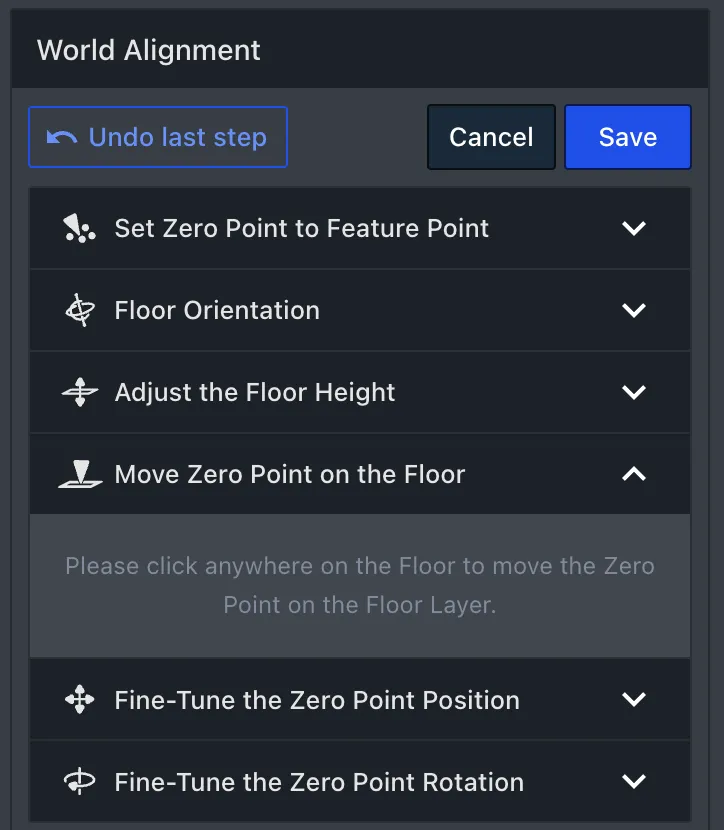
Com esta ferramenta ativa, basta posicionar o cursor em qualquer lugar no chão do "palco" nas visualizações do painel. Um cone amarelo será exibido para mostrar onde o ponto zero será definido. Após clicar, o ponto zero será definido na posição clicada.

Lembre-se de que é importante que a área da imagem que você está selecionando esteja na mesma altura em relação ao plano do chão/solo que foi definido. Esta ferramenta não ajusta a altura do ponto zero.
Ajuste Fino da Posição do Ponto Zero
A posição do ponto zero permite a translação do ponto zero nos eixos “X” e “Z”, deslizando-o ao longo do plano do solo. É semelhante à ferramenta “Mover ponto zero no plano do piso”, mas permite um controle muito mais preciso e, portanto, é adequada para fazer pequenos ajustes.
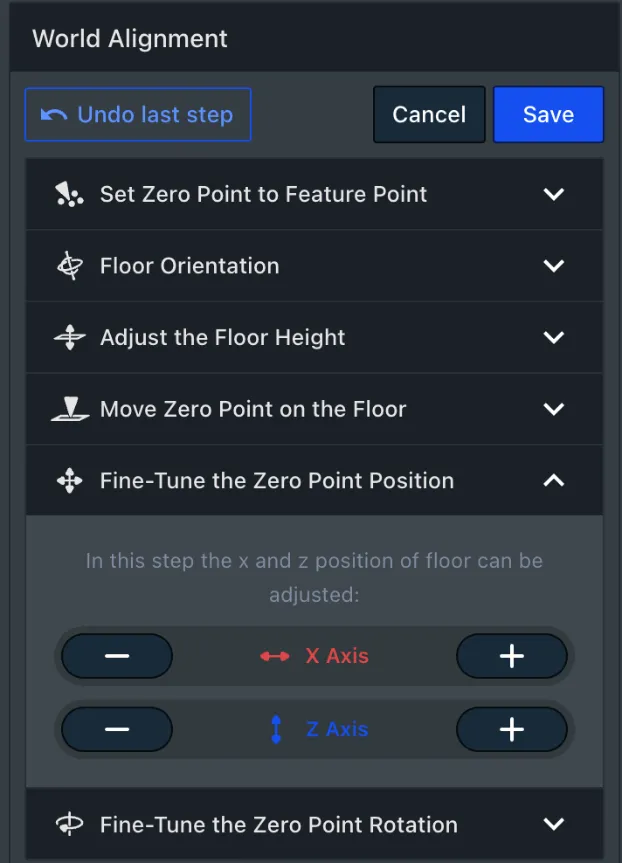
Para ajustar, basta usar os botões “+” ou “-” disponíveis no painel.

Alternativamente, as teclas de cursor do teclado podem ser usadas. Ao usar os atalhos do teclado, manter a tecla Shift pressionada aumentará a magnitude do ajuste.
Ajuste fino da rotação do ponto zero
A ferramenta de rotação permite ajustar a rotação do ponto zero em torno do eixo “Y” ou vertical. eixo.
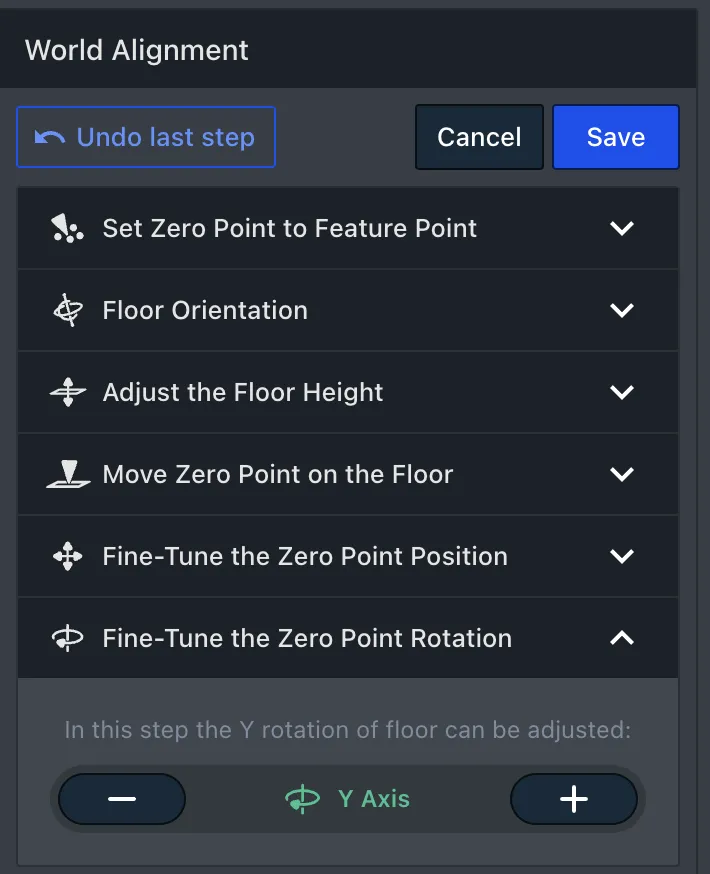
Isso pode ser feito usando os botões “+” ou “-” ou os atalhos de teclado.

Ao usar os atalhos de teclado, a tecla Shift aumentará a magnitude do ajuste.
Usando o Gizmo
Ao entrar no modo de edição, um gizmo será exibido em todas as visualizações do painel.

O gizmo permite o ajuste do ponto zero diretamente das visualizações do painel. Os 4 ícones na borda inferior do gizmo alternam entre os 4 modos: Horizonte, Altura, Posição e Rotação.
Dependendo do modo selecionado, o eixo correspondente no gizmo será destacado. Clicando e arrastando em um eixo escolhido, ajustes podem ser feitos.
O gizmo permite o ajuste rápido de todos os eixos do ponto zero sem a necessidade de usar as ferramentas oferecidas no painel Alinhamento Mundial.