Agregar Una Camara
Crear una cámara es el primer paso para agregar equipo a su proyecto.
Se debe crear una cámara para cada tipo o modo de funcionamiento diferente de cámara que planee usar con el sistema CinCraft Scenario.
Por ejemplo, si planea utilizar una sola cámara Alexa ARRI pero en dos modos de funcionamiento diferentes, entonces sería necesario crear una cámara en el administrador de equipos para cada modo.
Sin embargo, si se utilizan dos cámaras del mismo modelo y con una configuración idéntica, solo se necesitará una cámara en el administrador de equipos.
Para agregar una cámara, simplemente navegue a la página del administrador de equipos y presione el botón “Agregar configuración de cámara”
Esto abrirá el cuadro de diálogo para agregar cámara.

Base de datos de cámaras
CinCraft Scenario incluye una base de datos de cámaras de uso común y sus modos de funcionamiento. En los menús desplegables, simplemente seleccione las opciones apropiadas para su cámara.
El área de imagen de la cámara a la derecha se utiliza para verificar que la configuración del sensor sea correcta. Las líneas amarillas deben coincidir con el área de la imagen de la cámara. Si la ampliación o el HUD del operador hacen que la imagen se escale, las líneas amarillas se pueden ajustar simplemente haciendo clic y arrastrándolas para que se ajusten a la imagen.
Esto es importante, ya que cualquier error en la configuración del tamaño del sensor provocará resultados de seguimiento deficientes.
Entrada manual
Si su cámara o modo no aparece en la lista, la pestaña "Manual" le permite ingresar los detalles de su cámara y la información relevante sobre el tamaño del sensor.

La información sobre el tamaño del sensor normalmente se puede encontrar en la documentación de la cámara.
Si la cámara aplica un recorte del sensor en el modo de funcionamiento elegido, es vital que se utilice este tamaño de sensor recortado y no las dimensiones generales del sensor.
Monitorear casos externos
Es importante comprender que ciertas cámaras pueden aplicar un efecto de escala o ampliación en la salida del monitor dependiendo de la configuración del usuario.
Las opciones de Vista envolvente o Lookaround en las cámaras ARRI y RED, por ejemplo, aumentarán el tamaño del sensor utilizado con respecto a las dimensiones documentadas.
El HUD del operador en las cámaras también puede causar confusión cuando su opacidad está configurada al 100%. Como parecerá que el sensor se está recortando debido a la superposición de los operadores
Opacidad
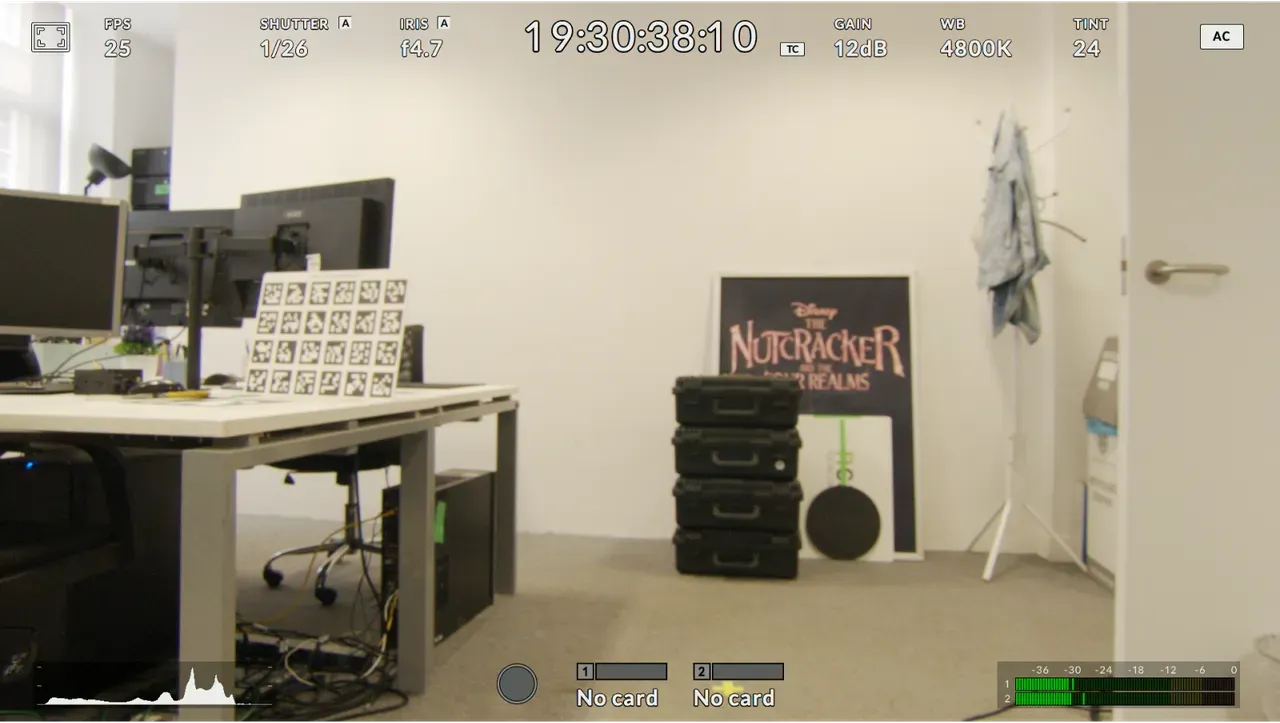
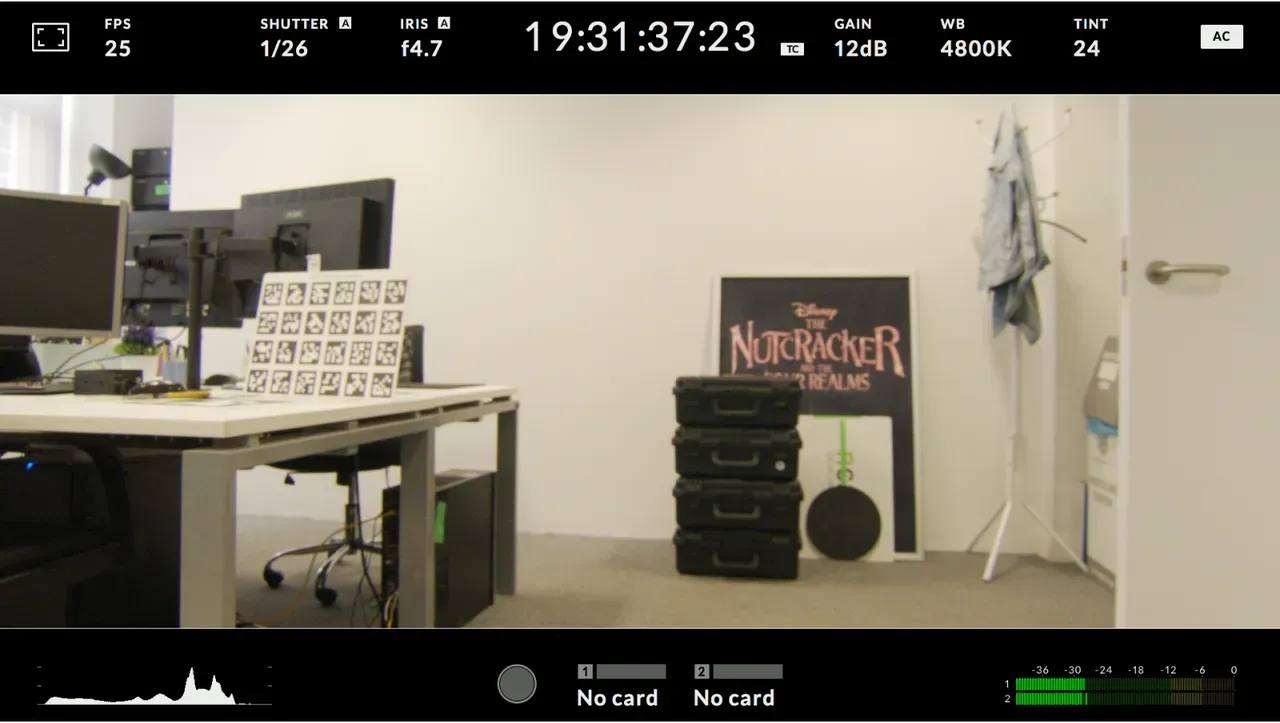
Algunas cámaras renderizarán la superposición encima de la imagen de la cámara; esta superposición puede ser completamente opaca, esto significa que parecerá que la cámara está en un modo de sensor diferente ya que la relación de aspecto no coincidirá. Cuando se trabaja con superposiciones como esta, se recomienda reducir la opacidad para que el cuadro Amarillo se pueda configurar correctamente.
La cámara está en modo de sensor 16x9 con opacidad de superposición establecida en 0%
Mismo modo de sensor, pero la cámara parece estar en formato WS debido a que la superposición del operador está configurada al 100% de opacidad
Vista envolvente/mirar alrededor
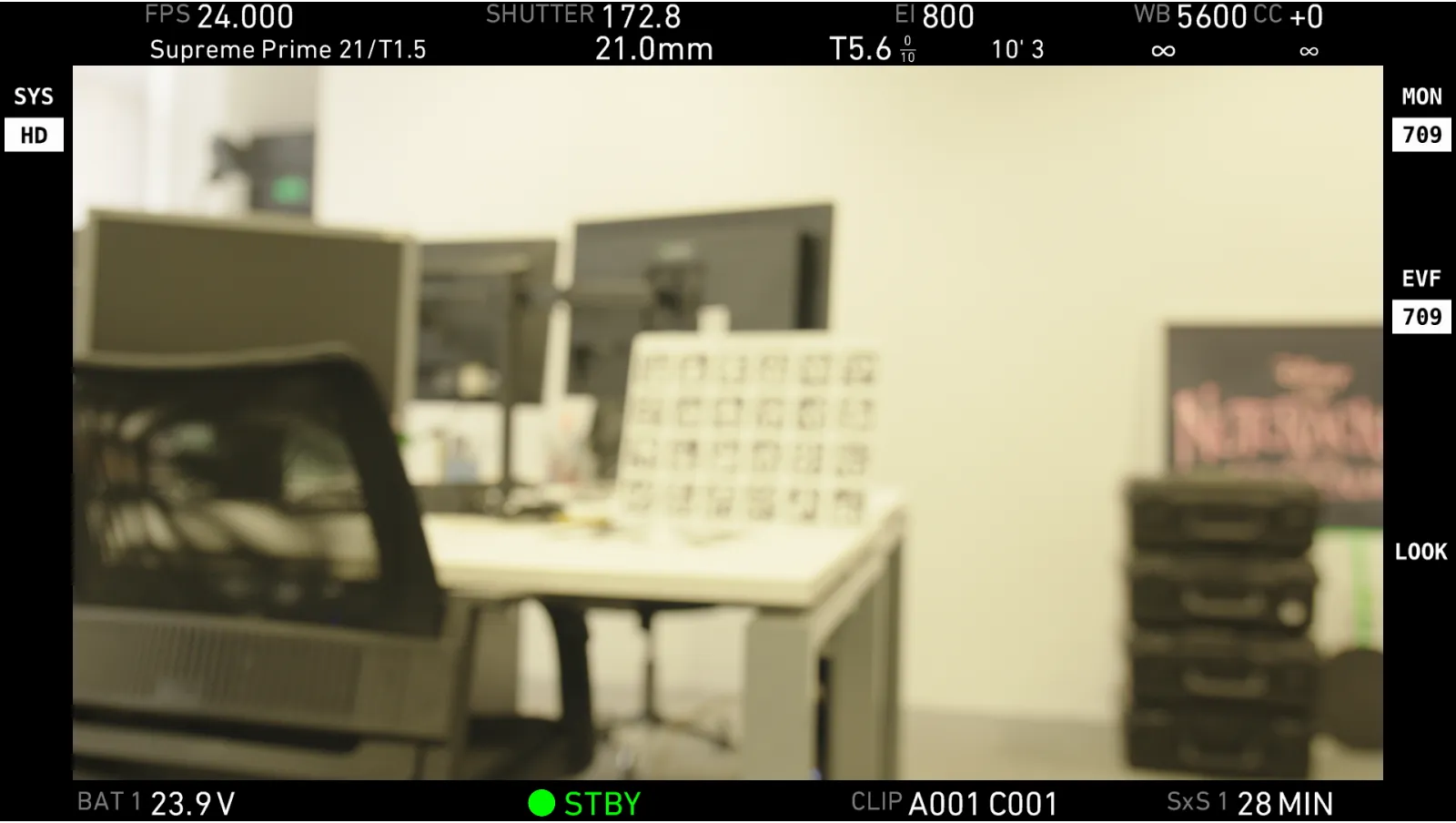
Esta configuración está diseñada para mostrar al operador de la cámara una mayor parte del encuadre. Funciona aumentando el área del sensor activo que se utiliza. En las imágenes siguientes se utiliza el mismo modo de sensor, pero hay un claro cambio en el aumento entre las dos imágenes.
La vista envolvente está desactivada y el tamaño del sensor real y documentado coincide
La vista envolvente está habilitada y hay un cambio efectivo en el tamaño del sensor
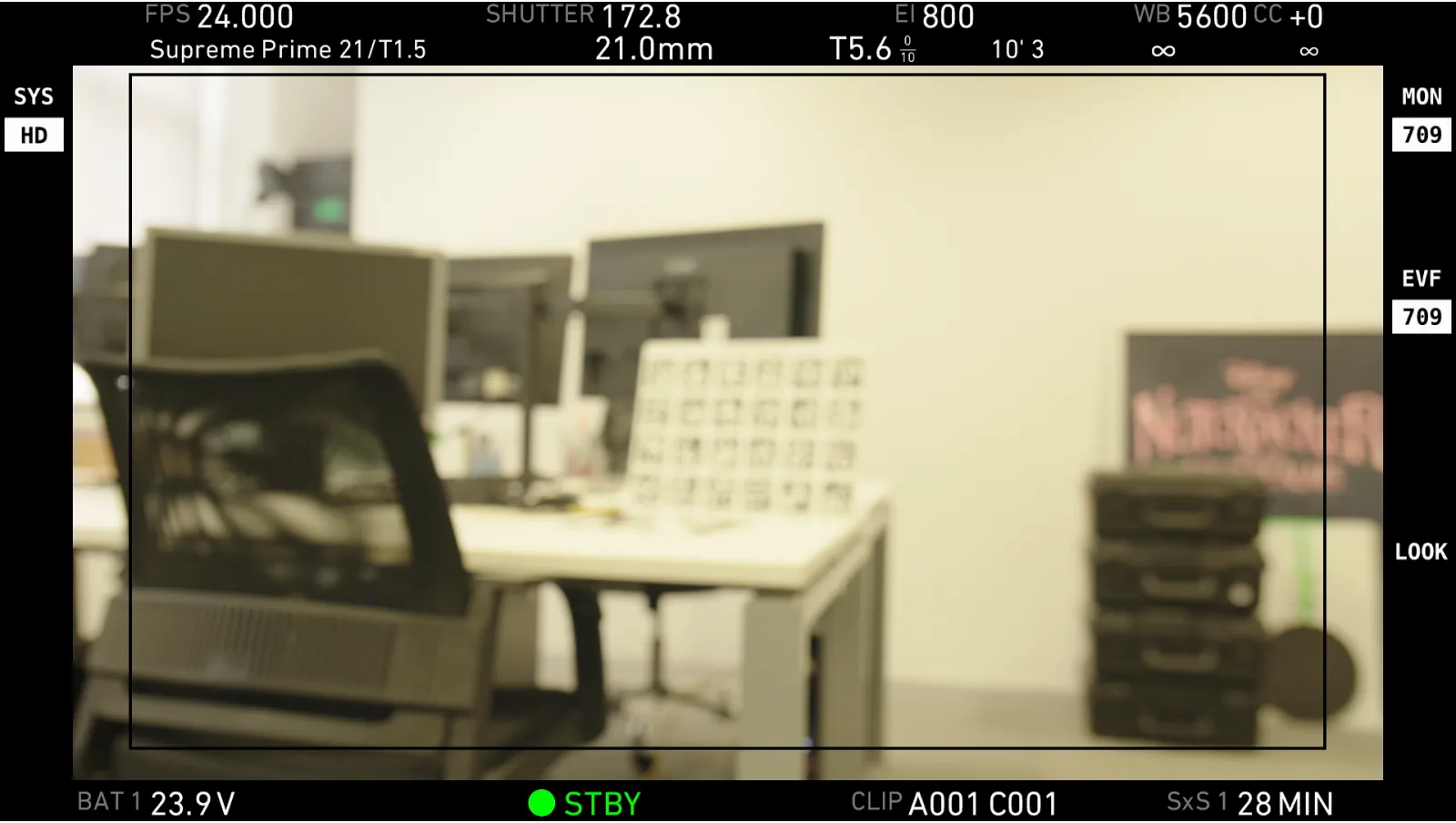
En este ejemplo, es vital que las líneas "amarillas" en el diálogo para agregar cámara coincidan con las líneas del marco negro en la imagen de la derecha que representan el tamaño del sensor documentado.
