Configuracion De Cuenta
Esta sección le ayudará a configurar su cuenta para el Portal ZEISS CinCraft. Encontrará una descripción detallada de todos los pasos necesarios, incluidas capturas de pantalla. Si necesita ayuda para configurar su cuenta, comuníquese con su persona de contacto ZEISS o escríbanos un correo electrónico a [email protected]
La cuenta le dará acceso a las siguientes funciones en nuestro Portal CinCraft:
- Compre licencias de software y hardware en nuestra tienda online CinCraft
- Registre y administre su dispositivo en el Portal CinCraft
- Gestiona tus licencias en el Portal CinCraft
- Gestiona tus pedidos y descarga facturas
Regístrate en CinCraft
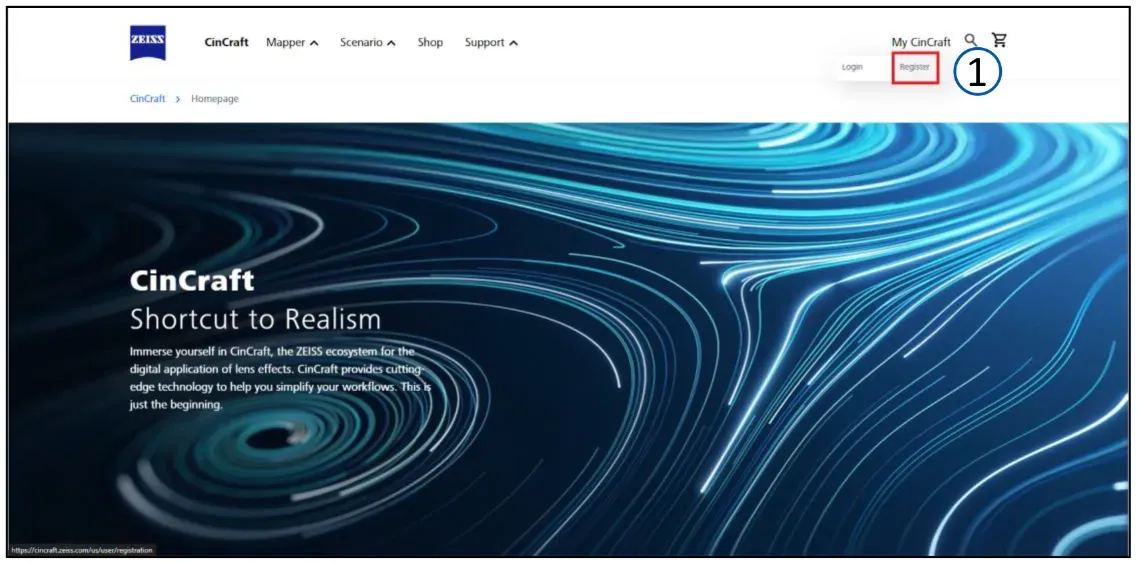
Visite la página de inicio de CinCraft y seleccione "Register"
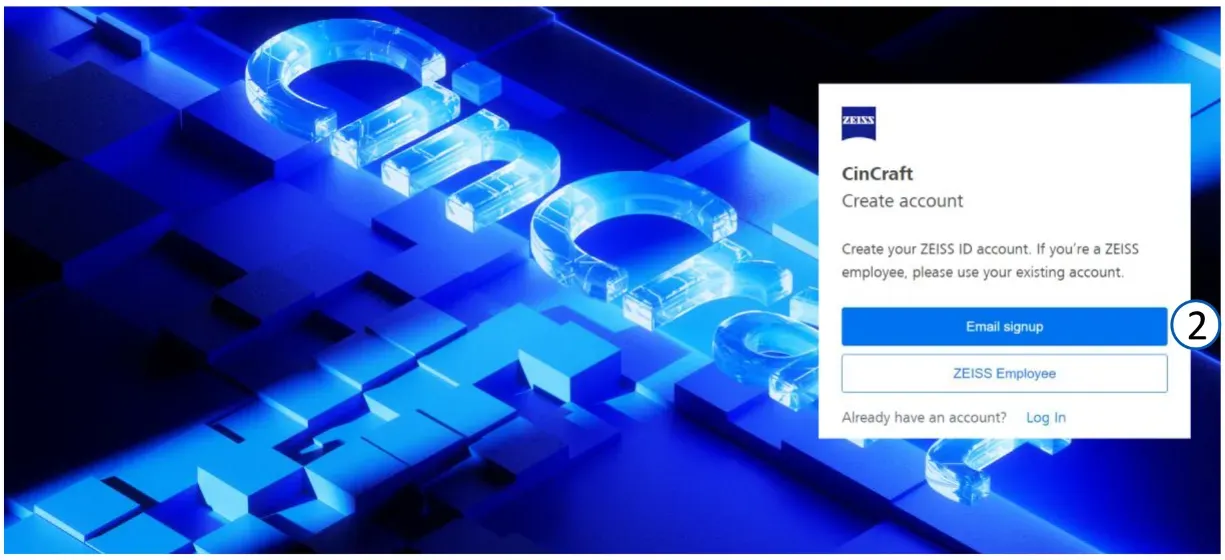
Elija "Registro por correo electronico"
Complete Nombre, Correo electrónico y Contraseña y haga clic en crear cuenta
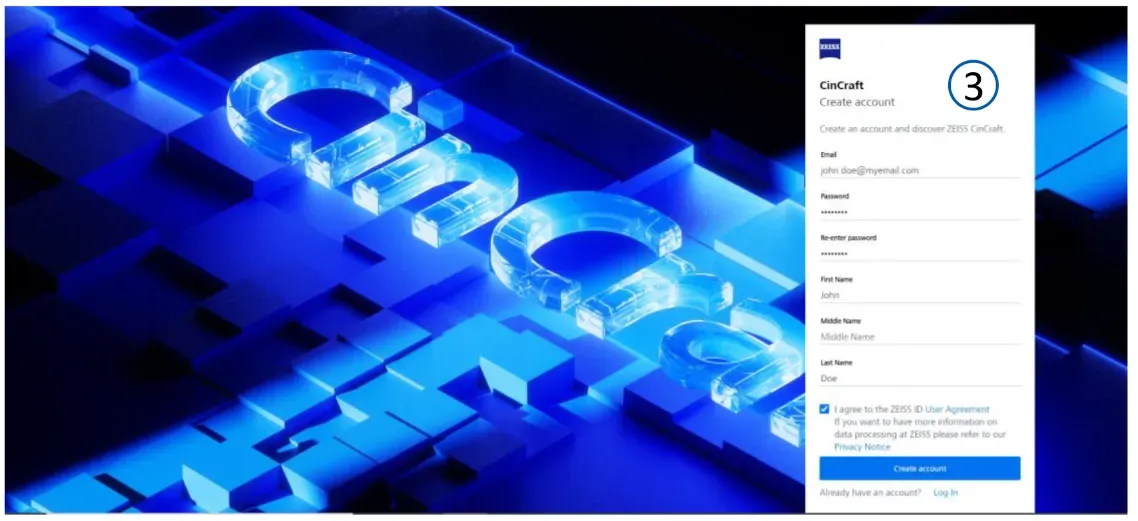
Revise su correo electrónico (incluida la carpeta SPAM) y confirme su cuenta CinCraft.
Elija Alemania y haga clic en complete.
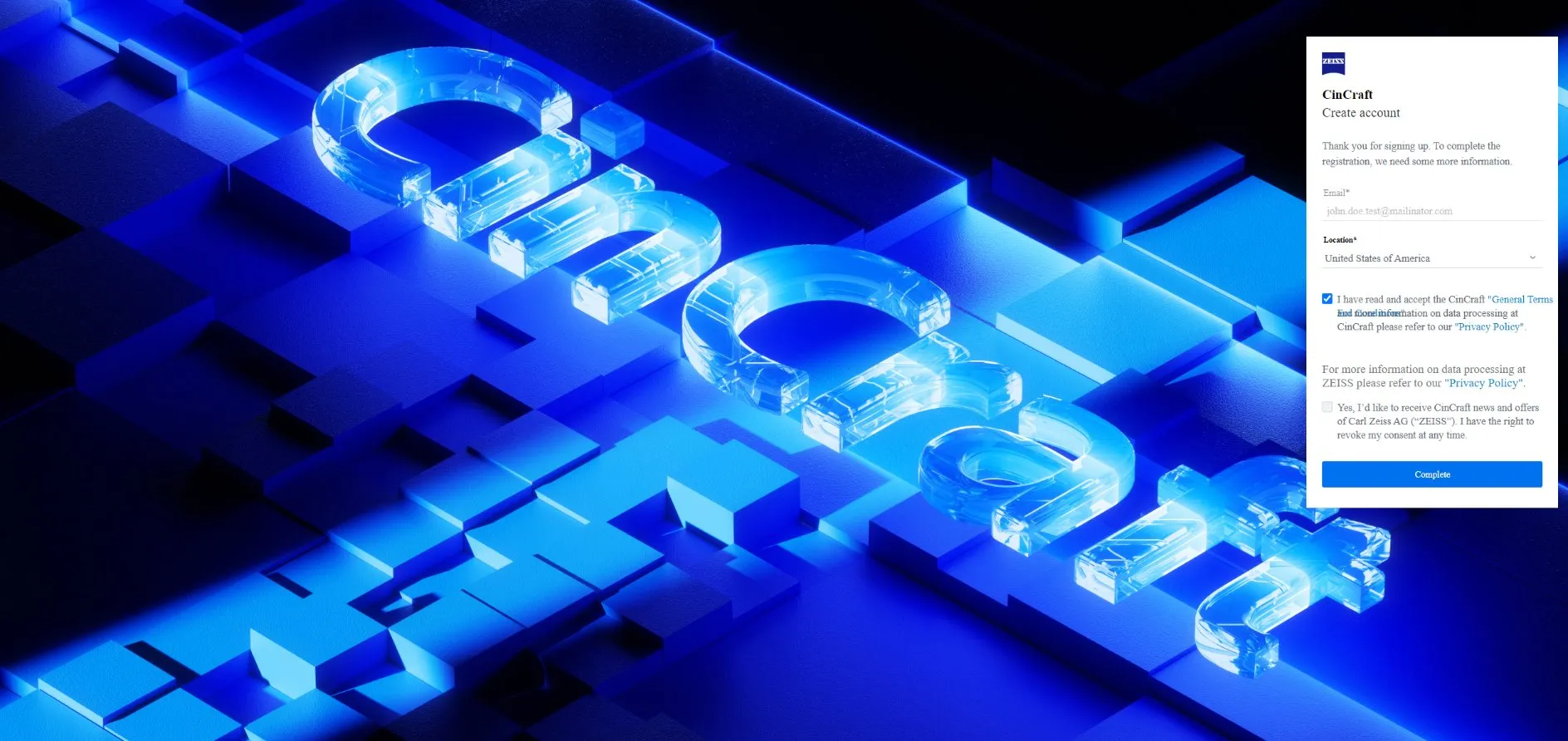
Tenga en cuenta: Si su país no es compatible, aún puede crear una cuenta. Puede elegir otra ubicación admitida. Cuando desee actualizar su cuenta más adelante en su perfil, no necesita completar el campo de identificación de IVA. Podemos agregar fácilmente el número después.
Crear una cuenta de empresa
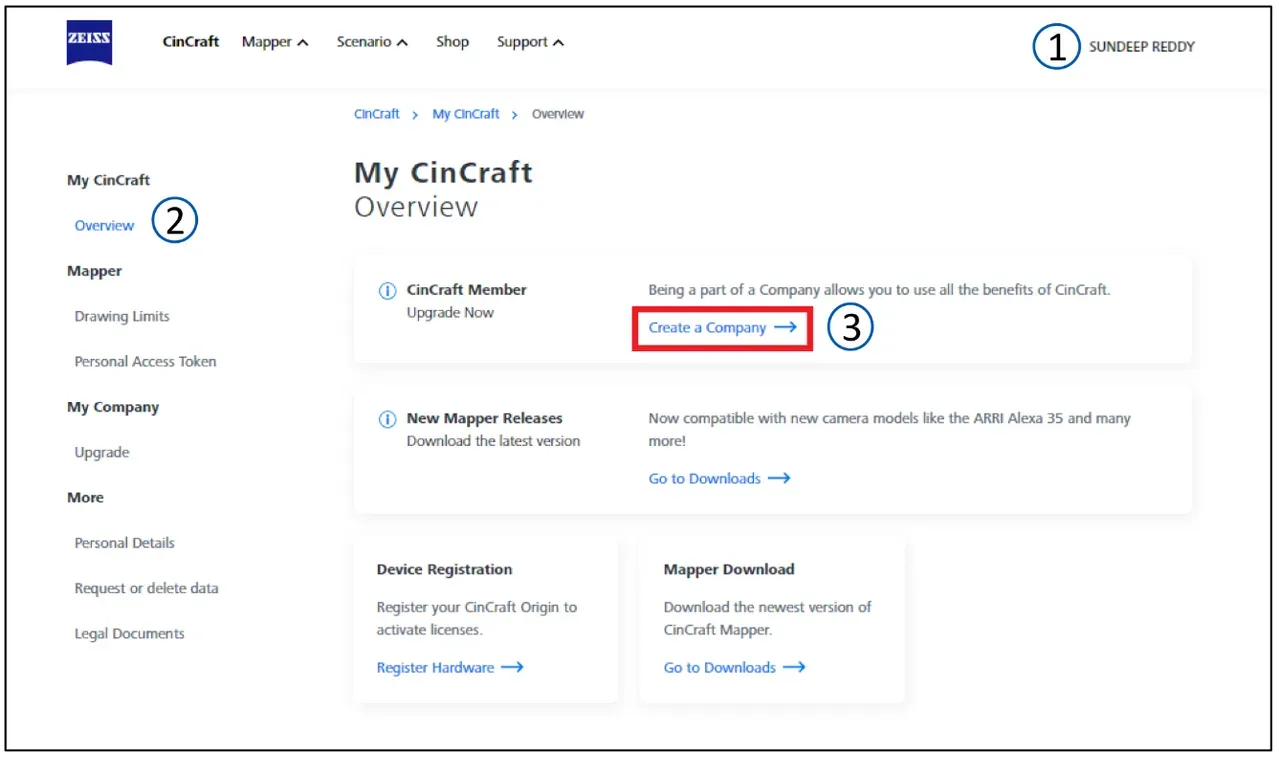
Inicie sesión en su cuenta creada previamente.
Vaya a la página "Overview"
Haga clic en 'Crear una empresa'
A continuación, elija Cuenta principal.
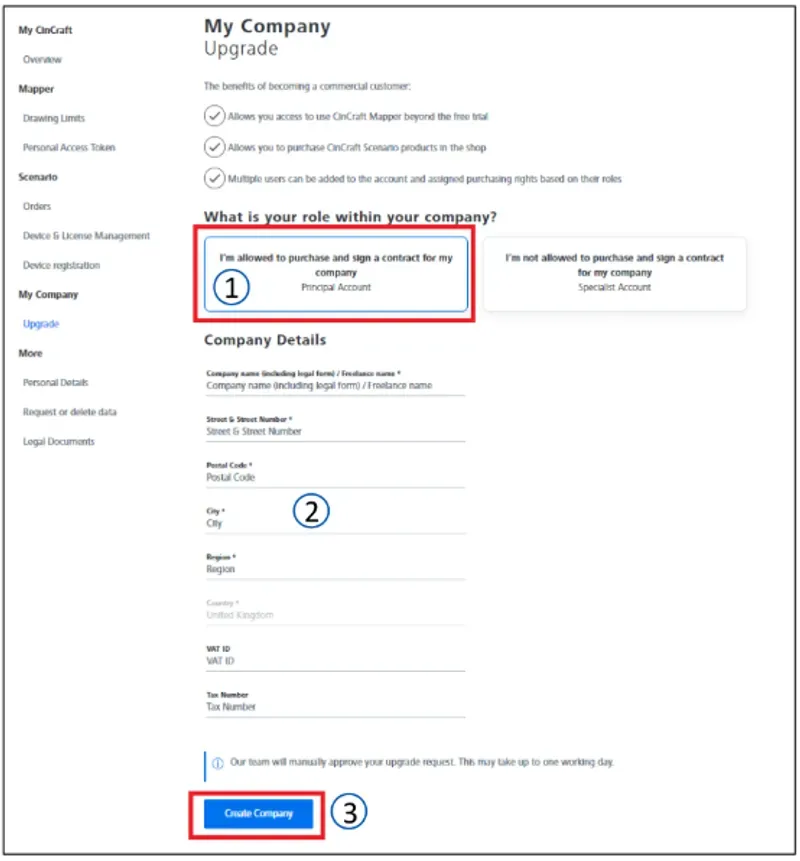
Ingrese los detalles y envíelos haciendo clic en 'Crear empresa'.
Tenga en cuenta: usted no tiene que completar el ID de IVA para actualizar su cuenta. Podemos agregar fácilmente el número después. Simplemente informe a su contacto de ventas o escriba [email protected] para agregar el número de IVA.
Confirmar
Crear una cuenta "principal"
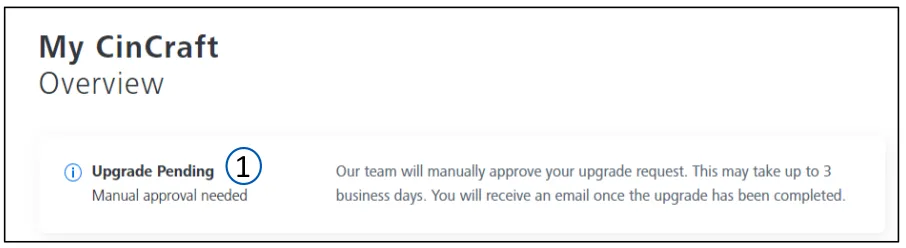
A continuación, los datos introducidos se comprobarán durante un período de 3 días, ya que se trata de un proceso de verificación necesario.
- Mientras se realizan las comprobaciones se mostrará el mensaje ‘’Upgrade Pending’’
- Una vez que se actualice la cuenta, se le notificará por correo electrónico que el proceso se ha completado.
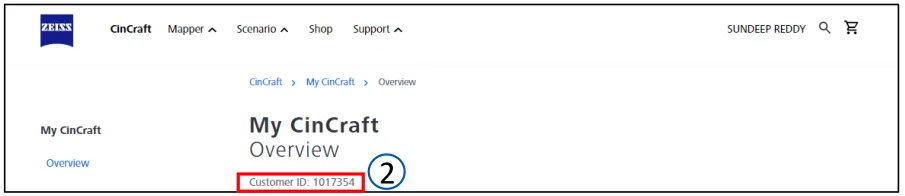
- Ahora verá una ID de cliente en la página Descripción general. El personal de ZEISS puede solicitarle su ID de cliente para cualquier tipo de solicitud.