Panel De Alineacion
Alinear correctamente la cámara con seguimiento con el entorno físico es una parte importante de la configuración de seguimiento. A este proceso nos referimos como "World Alignment" y hay disponible un panel específico para configurarlo.
La alineación mundial se puede modificar en cualquier momento dentro de una configuración de seguimiento.
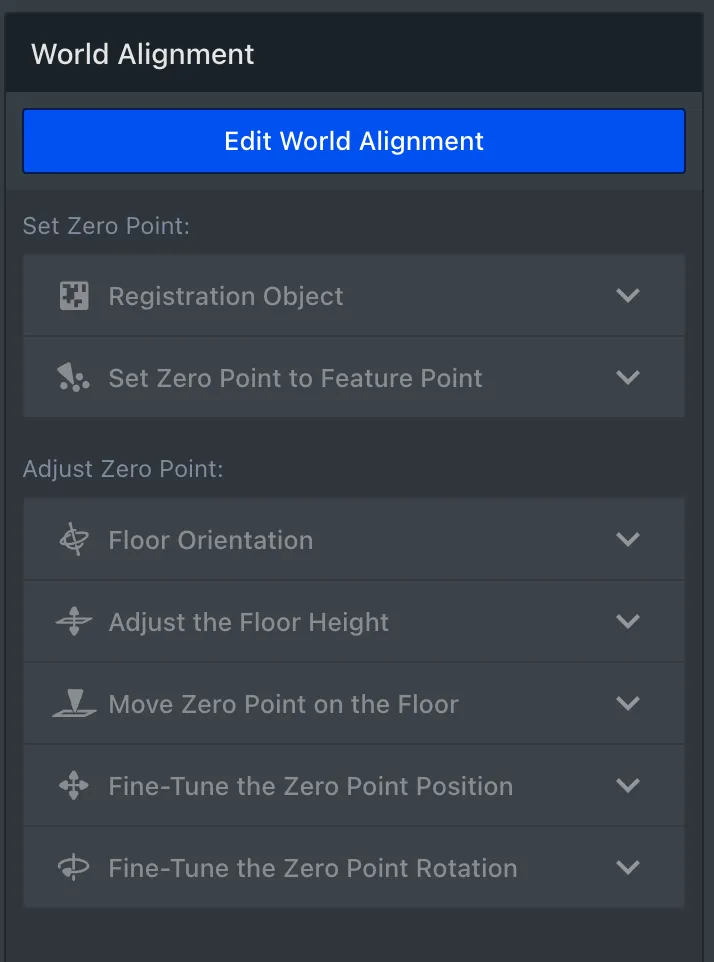
Al iniciar el seguimiento, el punto cero se fija inicialmente en la posición de la cámara. A continuación, el punto cero se puede ajustar mediante 6 métodos diferentes:
- Objeto de registro: establece la posición del punto cero en el gráfico de "registro"
- Establecer punto cero en punto característico: permite ajustar el punto cero a un punto de seguimiento
- Orientación del piso: alinee el plano del piso horizontalmente, el ajuste manual está disponible para un ajuste fino
- Ajustar la altura del piso: compensa la altura de la cámara verticalmente
- Mover el punto cero en el piso: mover el punto cero a cualquier lugar del plano de piso actual
- Fine tune Position – Para pequeños ajustes en la posición del punto cero
- Ajuste de rotación: para pequeños ajustes en la rotación del punto cero
Para realizar cambios en la alineación mundial, presione “Edit World Alignment” para desbloquear los controles.
Cuando está en el modo de edición, las siguientes opciones están disponibles
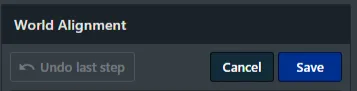
- Deshacer el último paso: deshacer el cambio anterior
- Cancelar: revierte todos los cambios y sale del modo de edición.
- Guardar: confirma todos los cambios y guarda la alineación y la nube de puntos en la configuración de seguimiento.
El Scenario
Cuando está en modo de edición, la superposición de "etapa" se muestra en las vistas del panel. Esta es una representación del suelo y la posición y orientación del punto cero.

Al ajustar la alineación mundial, se debe utilizar el Scenario para confirmar visualmente cómo se aplican los cambios al punto cero.
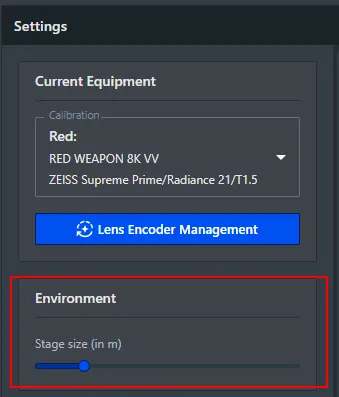
El tamaño del Scenario se puede ajustar en el panel de “configuración”
Características del panel de alineación
Hay dos secciones principales del panel de alineación.
- Establecer punto cero: los controles aquí se utilizan para establecer de manera amplia la posición del punto cero
- Ajustar punto cero: los controles aquí sirven para realizar ajustes en la posición del punto cero y, por lo general, sirven para realizar ajustes finos.
Establecer punto cero
Esta sección se utiliza para definir la posición del punto cero en el entorno.
Cuando se inicia el seguimiento, el punto cero se establece inicialmente en la posición CamBar.
Hay dos métodos disponibles:
- Objeto de registro: coloca el punto cero en la posición de un gráfico colocado en el entorno.
- Establecer cero en función: permite que el punto cero se coloque directamente en una función de seguimiento en el entorno.
Objeto de registro
El método del objeto de registro alinea automáticamente el punto cero con el gráfico de registro.
Cómo utilizar
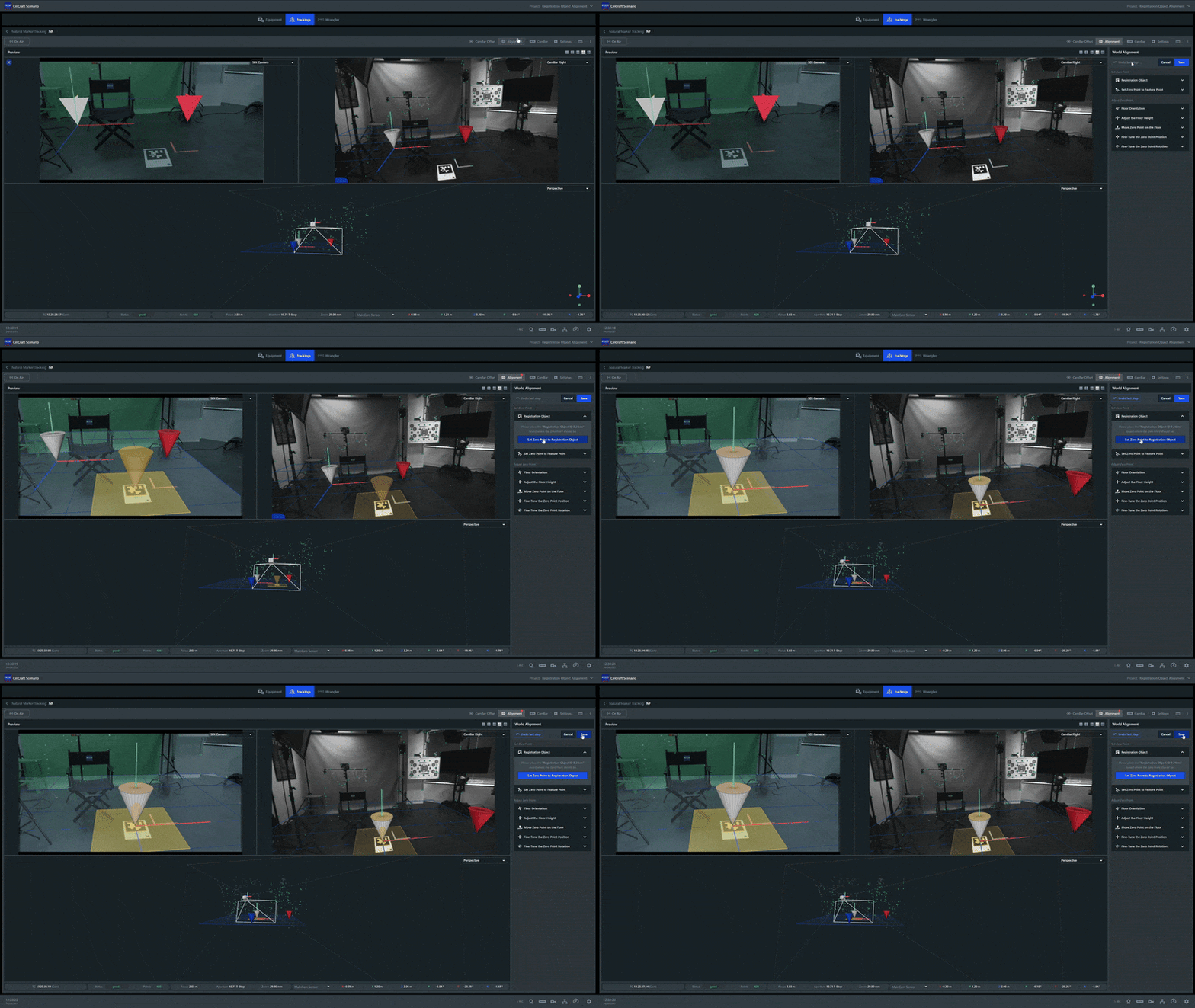
- Coloque el cuadro de registro en el entorno (normalmente en el suelo).
- Abra el panel de alineación mundial y elija editar la alineación mundial
- La opción de registro estará habilitada de forma predeterminada, pero si no, seleccione ese método expandiendo el menú desplegable
- Un cono "fantasma" amarillo mostrará dónde se establecerá el punto cero (solo si se ha detectado el gráfico)
- Acepte el cambio para confirmar la nueva posición del punto cero.
Puntos clave
- El gráfico se puede detectar en la vista CamBar o en la vista de cámara principal; la vista CamBar tendrá prioridad cuando se detecte en ambas simultáneamente.
- El suelo está alineado con la carta, tenga esto en cuenta al colocar la carta verticalmente o en ángulo.
- La precisión de la alineación del punto cero con la carta disminuirá con la distancia y los ángulos de visión más bajos.
- Cuando el gráfico está muy cerca de la cámara, se puede ver una pequeña desalineación, algo que se espera.
Establecer punto cero en punto característico
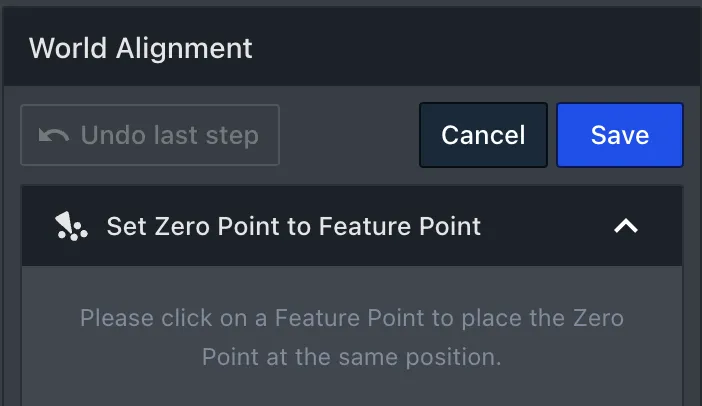
Esta opción permite al usuario ajustar el punto cero a cualquier función de seguimiento detectada. Esta es una forma muy rápida y sencilla de posicionar rápidamente el punto cero.

Cuando este modo está habilitado simplemente:
- Pase el cursor sobre un punto de seguimiento en cualquiera de las vistas del panel.
- Se representará un cono amarillo para indicar la posición del punto cero.
- El cono tiene 1 m de altura, lo que dará alguna indicación sobre la distancia estimada de la función de seguimiento seleccionada.
- Haga clic izquierdo para confirmar la posición del punto cero.
Nota: cuando utilice este método, intente utilizar las otras vistas disponibles en el panel para confirmar que el punto cero se haya establecido correctamente. Especialmente cuando se opera en modo de seguimiento natural, algunas funciones de seguimiento pueden detectarse erróneamente y aparecerán mucho más lejos o más cerca de lo que en realidad. El uso de estas funciones detectadas erróneamente con esta herramienta puede causar problemas con la calidad del seguimiento.
Orientación del piso
La “Orientación del Piso” permite ajustar la rotación de los ejes “X” y “Z”, que conforman el piso o “plano de tierra”.
Hay dos métodos diferentes disponibles para alinear la orientación del piso.
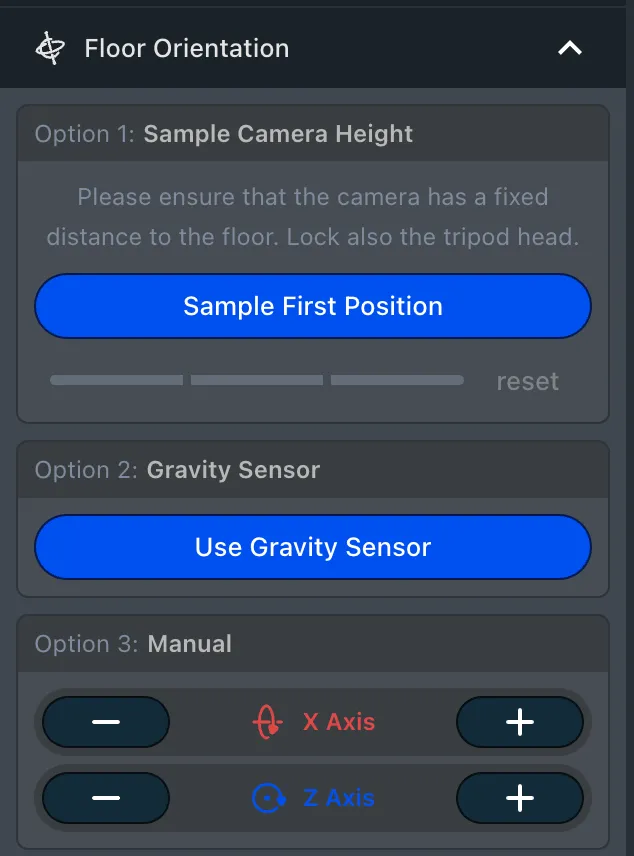
Sensor de gravedad: utiliza sensores internos en el CamBar para estimar el piso, muy rápido pero puede ser inexacto
Height Sample: método más preciso que permite al usuario tomar muestras del piso en 3 ubicaciones diferentes, es más lento pero produce mejores resultados cuando se realiza correctamente.
Sensor de gravedad

El botón “Uuse Gravity Sensor” intentará determinar automáticamente el plano de tierra utilizando los sensores internos del CamBar.
Para obtener resultados óptimos, el CamBar no debe moverse cuando se presiona el botón del sensor de gravedad.
El plano de tierra se puede ajustar aún más manualmente usando los botones “+” o “-” o usando las teclas de acceso rápido del cursor del teclado.
Por lo general, se recomienda intentar alinear el piso con el piso físico del mundo real.
Muestra de altura
Este método funciona moviendo la cámara a 3 posiciones diferentes en el área que tienen la misma altura idéntica desde el suelo.
Funciona bien y, cuando se hace correctamente, proporciona una representación precisa de la orientación del suelo en el mundo real.
El proceso requiere que el seguimiento sea estable y consistente en el área que se está muestreando y es un método particularmente bueno para usar junto con el seguimiento basado en marcadores.
El proceso mide desde el CamBar, esto significa que se puede realizar sin que el CamBar esté conectado a la cámara.
Coloque la cámara en la primera área que desea muestrear y presione "Sample First Position"

Mueva la cámara a una segunda área, idealmente a al menos 1 m de distancia, evite mover o inclinar demasiado la cámara, ya que esto podría afectar la altura del CamBar.
Presione "Sample Second Position" cuando lo encuentre

Muévase a una tercera ubicación, idealmente a al menos 1 m de las dos anteriores. Presione "Muestra tercera posición"

Se mostrará una superposición roja en la vista en perspectiva que resalta la nueva orientación del piso.
Presione "Align Floor" para aplicar la nueva orientación.
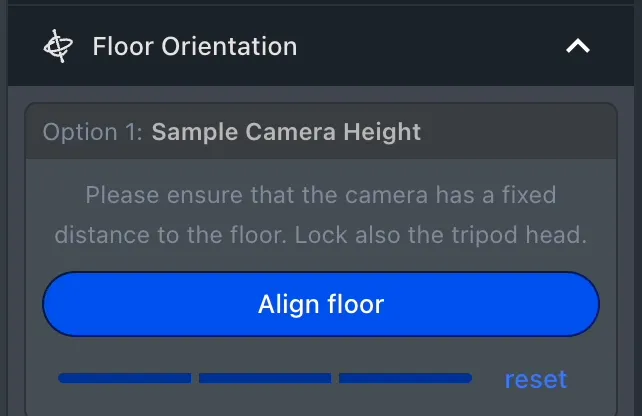
"Reset" descartará las muestras y permitirá que se repita el proceso, si se desea
Ajustar la altura del piso
En la mayoría de las aplicaciones, generalmente es útil tener el punto cero establecido en el suelo; para ayudar con esto, especialmente cuando el piso físico no es observable en ninguna de las vistas del tablero, está disponible la herramienta "Ajustar la altura del piso". Desde esta sección el usuario puede ajustar el eje vertical “Y” de la alineación del mundo.
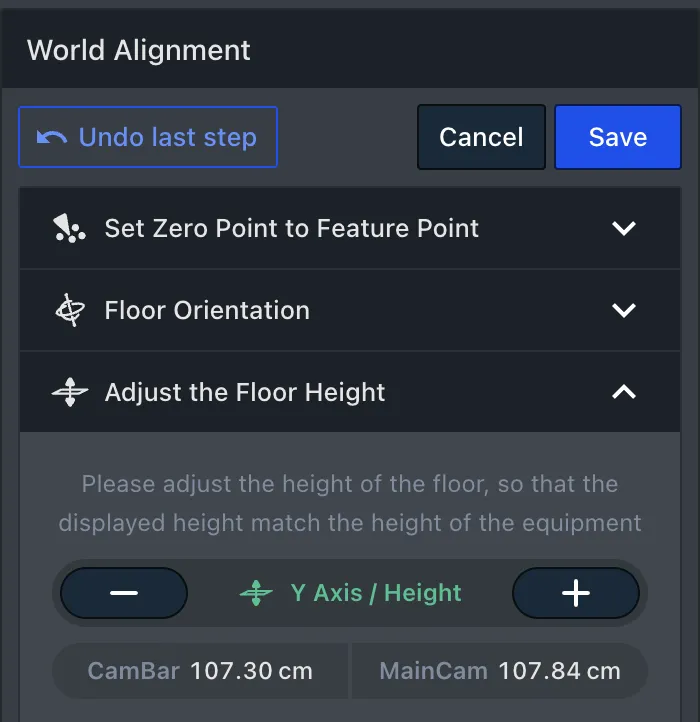
Se pueden utilizar “+” o “-” o las teclas de cursor del teclado para realizar cambios en la distancia de la cámara desde el plano del suelo. Los valores mostrados para CamBar y la cámara principal deben estar relacionados con la distancia física real entre los dispositivos respectivos y el plano de tierra elegido.

Los valores positivos indican que la cámara está por encima del plano del suelo y los valores negativos indican que está por debajo.
Las distancias de la cámara principal deben medirse hasta la posición del sensor de la cámara.
Mover el punto cero en el suelo
Esta herramienta permite el movimiento rápido y sencillo del punto cero colocándolo en cualquier posición en el plano de tierra.
Esto es adecuado para realizar grandes ajustes muy rápidamente y es particularmente útil después de que la altura de la cámara se haya definido correctamente usando la herramienta "Ajustar la altura del piso".
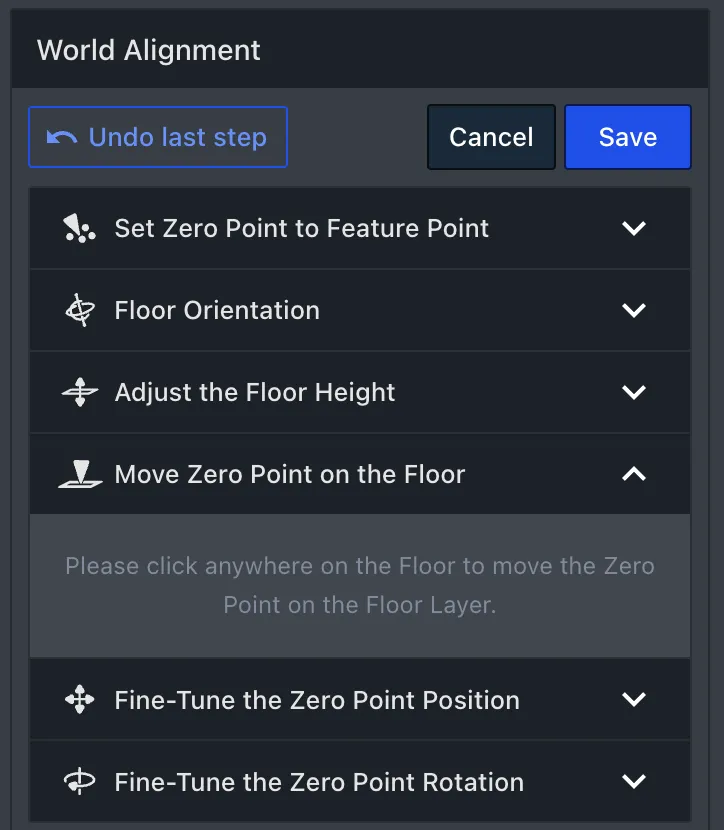
Con esta herramienta activa, simplemente coloque el cursor sobre cualquier parte del piso del "Scenario" en las vistas del tablero. Se mostrará un cono amarillo para mostrar dónde se establecerá el punto cero. Después de hacer clic, el punto cero se establecerá en la posición en la que se hizo clic.

Tenga en cuenta que es importante que el área de la imagen que está seleccionando esté a la misma altura en relación con el plano del suelo que se ha establecido. Esta herramienta no realiza ningún ajuste a la altura del punto cero.
Ajuste fino de la posición del punto cero
La posición del punto cero permite la traslación del punto cero en los ejes “X” y “Z”, de hecho, deslizando el punto cero a lo largo del plano de tierra. Es similar a la herramienta "Mover el punto cero en el plano del suelo", pero permite un control mucho más granular y, por lo tanto, es adecuada para realizar pequeños ajustes.
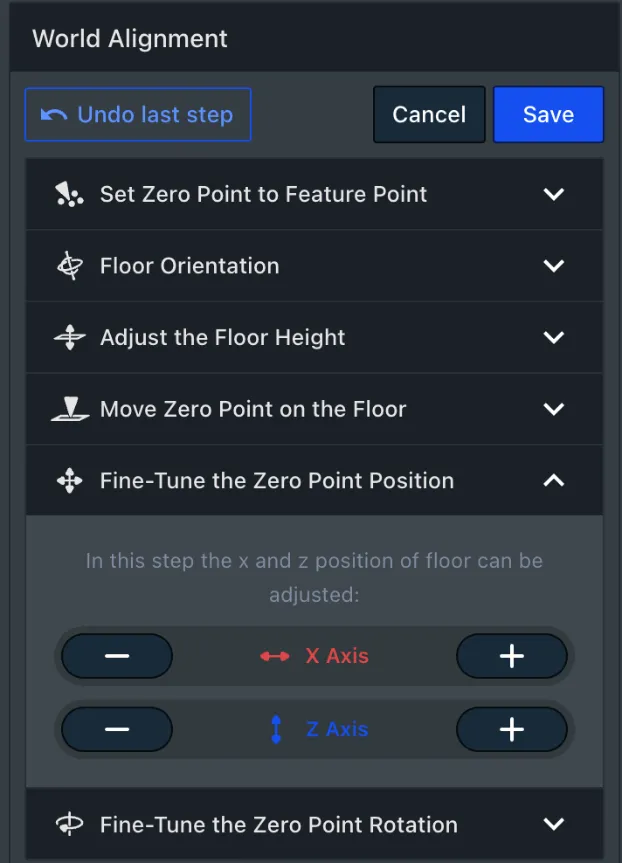
Para ajustar, simplemente use los botones “+” o “-” disponibles en el panel.

Alternativamente, se pueden utilizar las teclas del cursor del teclado. Al utilizar los atajos de teclado, mantener presionada la tecla Mayús aumentará la magnitud del ajuste.
Ajuste fino de la rotación del punto cero
La herramienta de rotación permite ajustar la rotación del punto cero alrededor del eje “Y” o vertical.
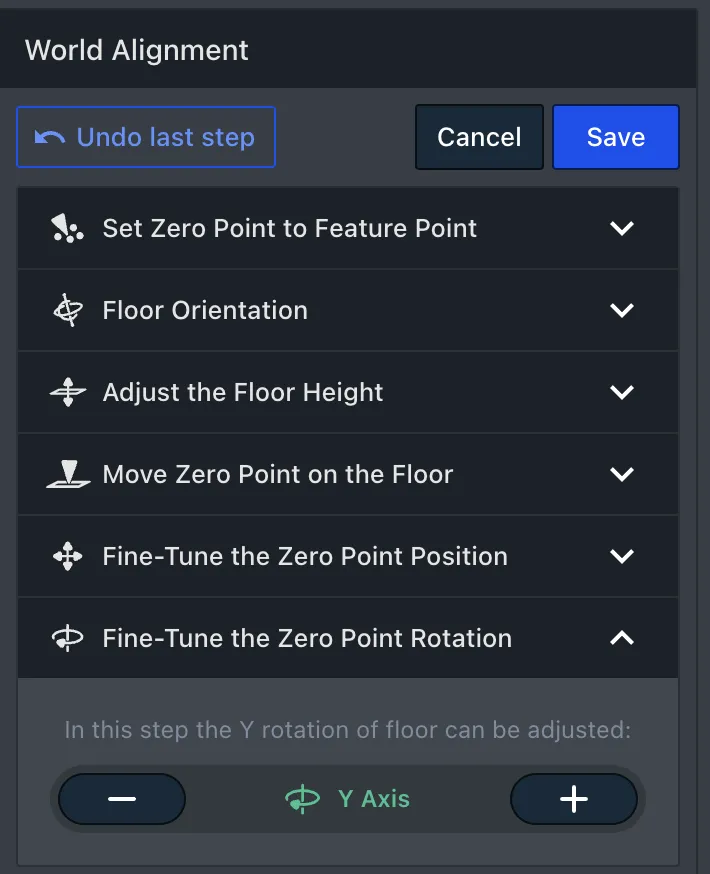
Esto se puede hacer usando los botones “+” o “-” o los atajos del cursor del teclado.

Al utilizar los atajos de teclado, la tecla Mayús aumentará la magnitud del ajuste.
Usando el artilugio
Al ingresar al modo de edición, se mostrará un artilugio en todas las vistas del tablero.

El artilugio permite el ajuste del punto cero directamente desde las vistas del tablero. Los 4 íconos a lo largo del borde inferior del artilugio alternan entre los 4 modos; Horizonte, Altura, posición y rotación.
Dependiendo del modo seleccionado, el eje correspondiente en el gizmo se resaltará; al hacer clic y arrastrar sobre un eje elegido, se pueden realizar ajustes.
El gizmo permite el ajuste rápido de todos los ejes del punto cero sin necesidad de utilizar las herramientas que se ofrecen en el panel de Alineación Mundial.