Distribucion De Conectores
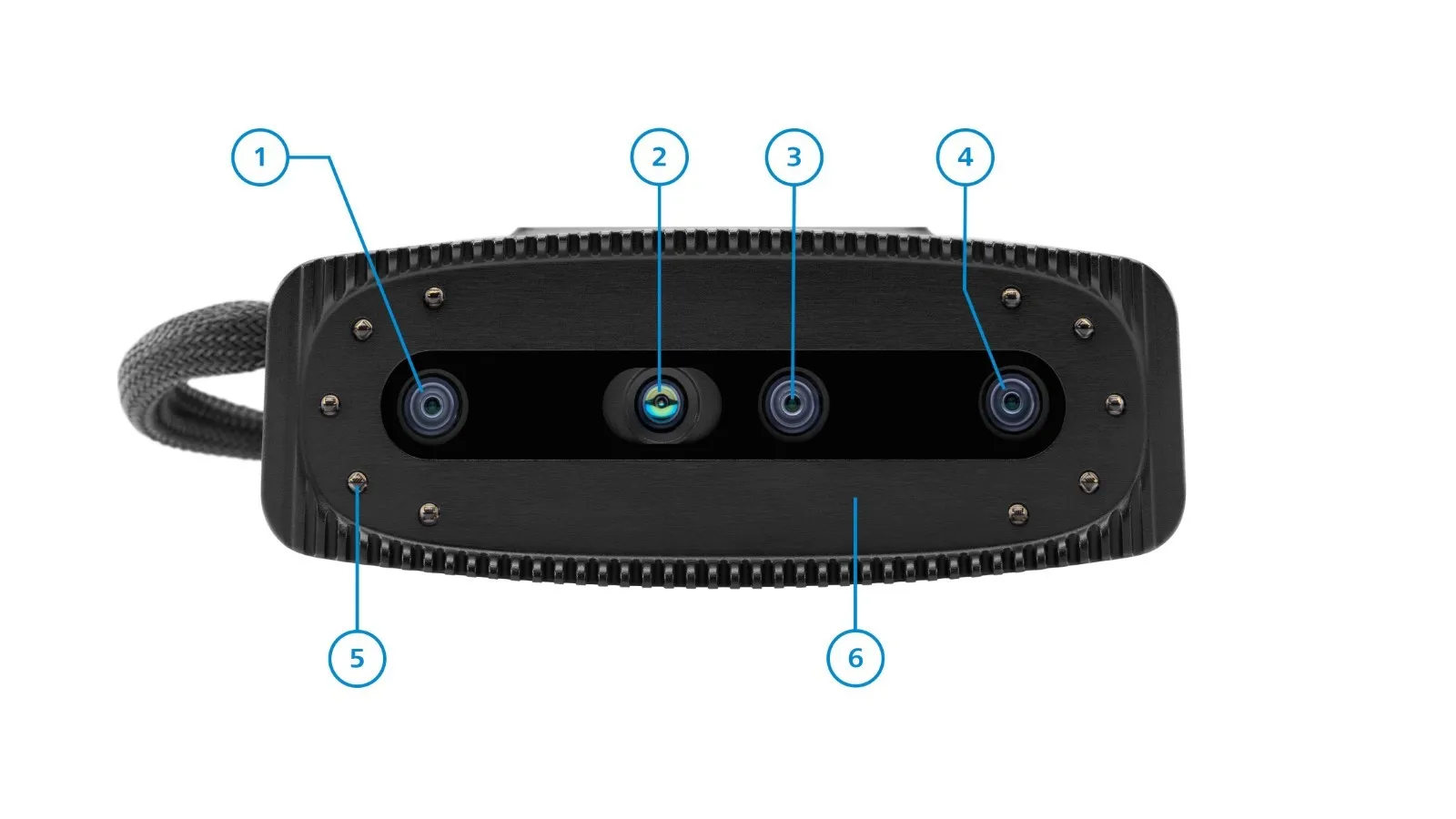
1: Generador de imágenes derecho
La cámara de seguimiento utilizada para la vista "CamBar derecha"
2: Proyector de infrarrojos
Actualmente no implementado
3: Sensor RGB
Actualmente no implementado
4: Generador de imágenes izquierdo
La cámara de seguimiento utilizada para la vista "CamBar izquierda"
5: Emisores de infrarrojos
10 LED IR utilizados para emitir luz IR al medio ambiente. Los LED funcionan en la longitud de onda de 850 nm.
6: LED de estado
En la parte trasera del CamBar, un pequeño LED muestra el estado del CamBar:
- Azul completamente encendido: CamBar funcionando en modo 60 fps
- Azul parpadeante: CamBar funcionando en modo 50 fps
- Verde parpadeante: CamBar está siendo controlado por una señal genlock externa (a través de la entrada de sincronización)
- Verde completamente encendido: CamBar en modo genlock pero no se detecta señal de genlock
- Apagado: CamBar está desconectado o defectuoso
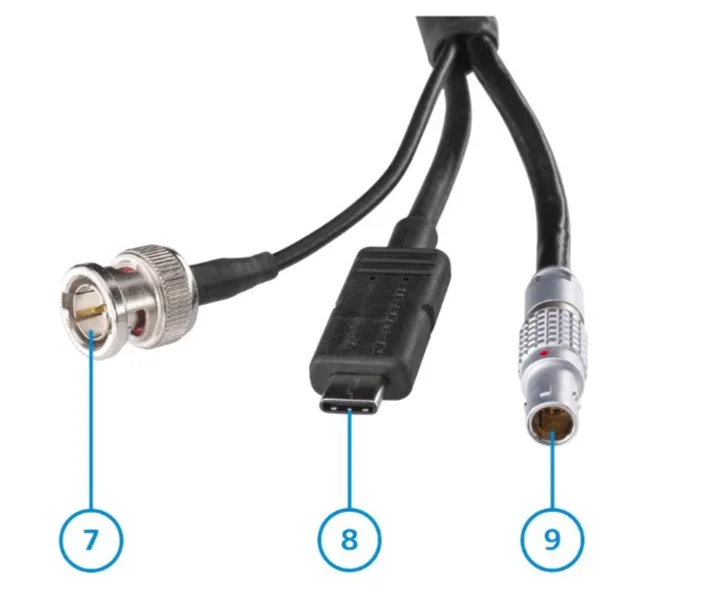
7: Sincronización CamBar
Entrada opcional de genlock al CamBar
8: Datos CamBar
Proporciona energía y envía y recibe todos los datos de las cámaras CamBar.
9: Control CamBar
Proporciona control de todas las funciones de sincronización y LED IR en el CamBar
CinCraft Link
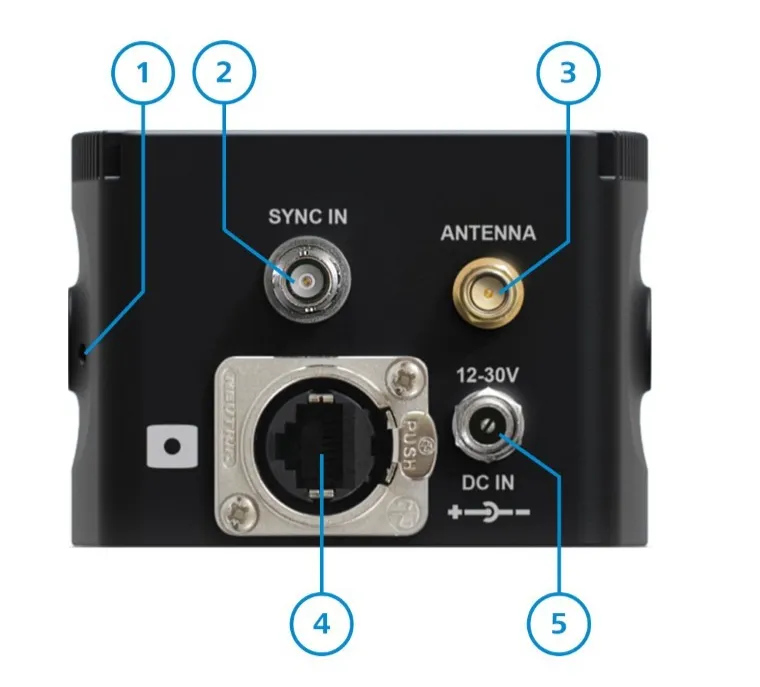
1: LED de estado
Este LED proporciona información básica sobre el estado del Link.
- Verde parpadeante: Link funcionando correctamente
- Verde y ámbar parpadeantes: la velocidad de la red entre Link y Origin está limitada a 100 Mb; esto es demasiado lento para un funcionamiento correcto y debe investigarse
- Ámbar parpadeante: No hay conectividad de red entre Link y Origin
- Ámbar fijo: inicialización del software Link
- Rojo fijo: el software Link no se puede iniciar
2: Sincronizar entrada
Un conector BNC para entrada de señal genlock opcional al CamBar. El conector Sync In acepta señales blackburst y Tri-level de hasta 60 fps
3: Antena
Atornille la antena Wifi para permitir el acceso al Link de forma inalámbrica. La conectividad Wifi no está implementada actualmente y no está prevista en una futura actualización de Scenario
4: Ethernet Origin
Un conector Neutrik Ethercon compatible con cables Ethernet Neutrik con bloqueo. El adaptador Neutrik Ethercon también es compatible con cables Ethernet RJ45 estándar. Esta interfaz se utiliza para transmitir todos los datos del CamBar al Origin.
No se puede utilizar WIFI para transferir datos de Link a Origin; esta conexión siempre debe ser por cable.
5: Poder
Entrada de alimentación CC. El Link admite una entrada de voltaje de entre 8 y 30 V y requiere un máximo de 24 W bajo carga máxima. Cuando alimente la Link desde el cuerpo de una cámara, asegúrese de que la salida de alimentación de la cámara seleccionada pueda proporcionar la energía requerida.
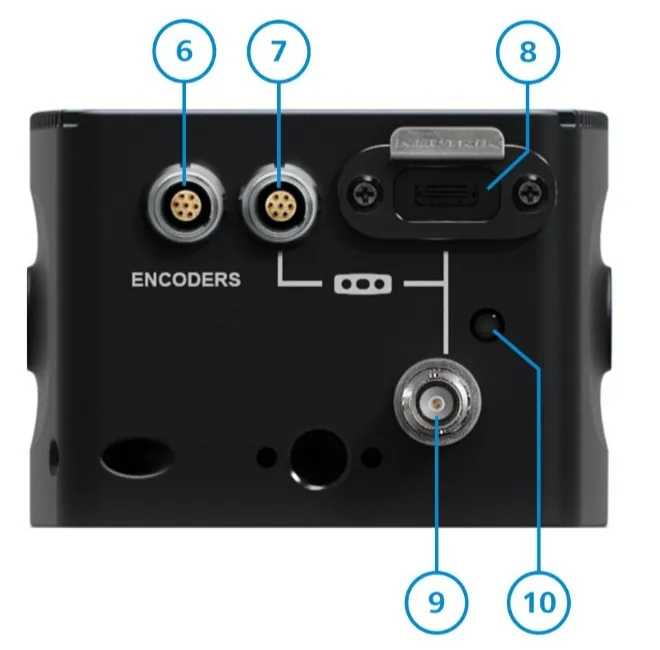
6: Codificadores
LEMO 7 pines. El conector de codificadores se utiliza para conectar todos los cables de codificador CinCraft Scenario de lentes compatibles y sistemas de control de lentes.
Nunca conecte un cable NO CinCraft Scenario al conector del codificador
7: Control CamBar
LEMO 7 pines. El control CamBar se conecta al telar CamBar, proporciona energía a las luces IR del CamBar y controla las funciones de sincronización.
8: Datos CamBar
USB C. Transporta toda la energía y los datos de los sensores CamBar
9: Sincronización CamBar
Toma BNC que se conecta al telar CamBar. Si se conecta una señal genlock a la “Entrada de sincronización”, esta pasará a esta toma BNC.
10: Indicador de encendido
Un LED azul se activará cuando el Link esté encendido.
Origin
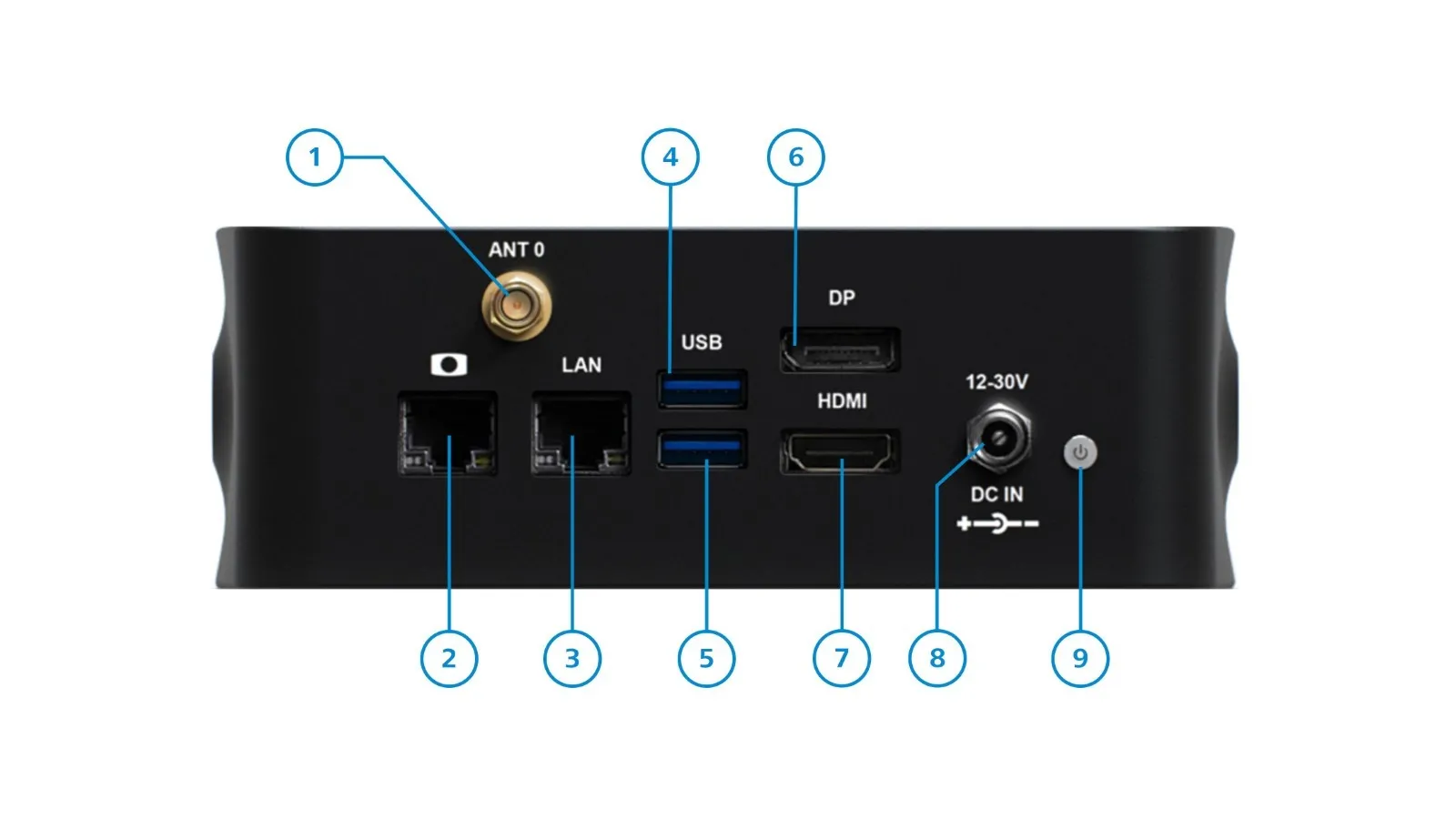
1: Antena
Atornille la antena Wi-Fi para permitir conectar el Origin a una red WIFI existente.
2: Ethernet Link
Ethernet RJ45. Este conector se utiliza exclusivamente para conectar un cable Ethernet al Link. Esta interfaz de red está configurada como un servidor DHCP.
3: LAN-Ethernet
Ethernet RJ45. El puerto LAN se puede utilizar para conectar el Origin a un enrutador o a una red Ethernet cableada existente. La interfaz está configurada como un cliente DHCP y se puede configurar a través del panel de configuración de red en el software CinCraft Scenario.
4 + 5:USB
USB A generación 3.2. Los puertos USB se pueden utilizar para conectar periféricos como un mouse o un teclado al configurar el sistema. Además, al realizar una copia de seguridad de los datos grabados del Wrangler, se puede conectar aquí un dispositivo USB para permitir la copia de seguridad de los datos en un almacenamiento USB extraíble.
6: DisplayPort
PD 1.2. Para conectar el Origin a un monitor mediante un cable DisplayPort (no incluido)
7: HDMI
HDMI 2.0. Para conectar el Origin a un monitor mediante un cable HDMI (no incluido)
8: Entrada de energía
Entrada de alimentación CC. El Origin admite una entrada de voltaje de 8-30 V y requiere 30 W bajo carga típica. Cuando alimente la Origin desde el cuerpo de una cámara, asegúrese de que la salida de alimentación de la cámara seleccionada pueda proporcionar la energía requerida.
9: Botón de encendido
Enciende o apaga el Origin
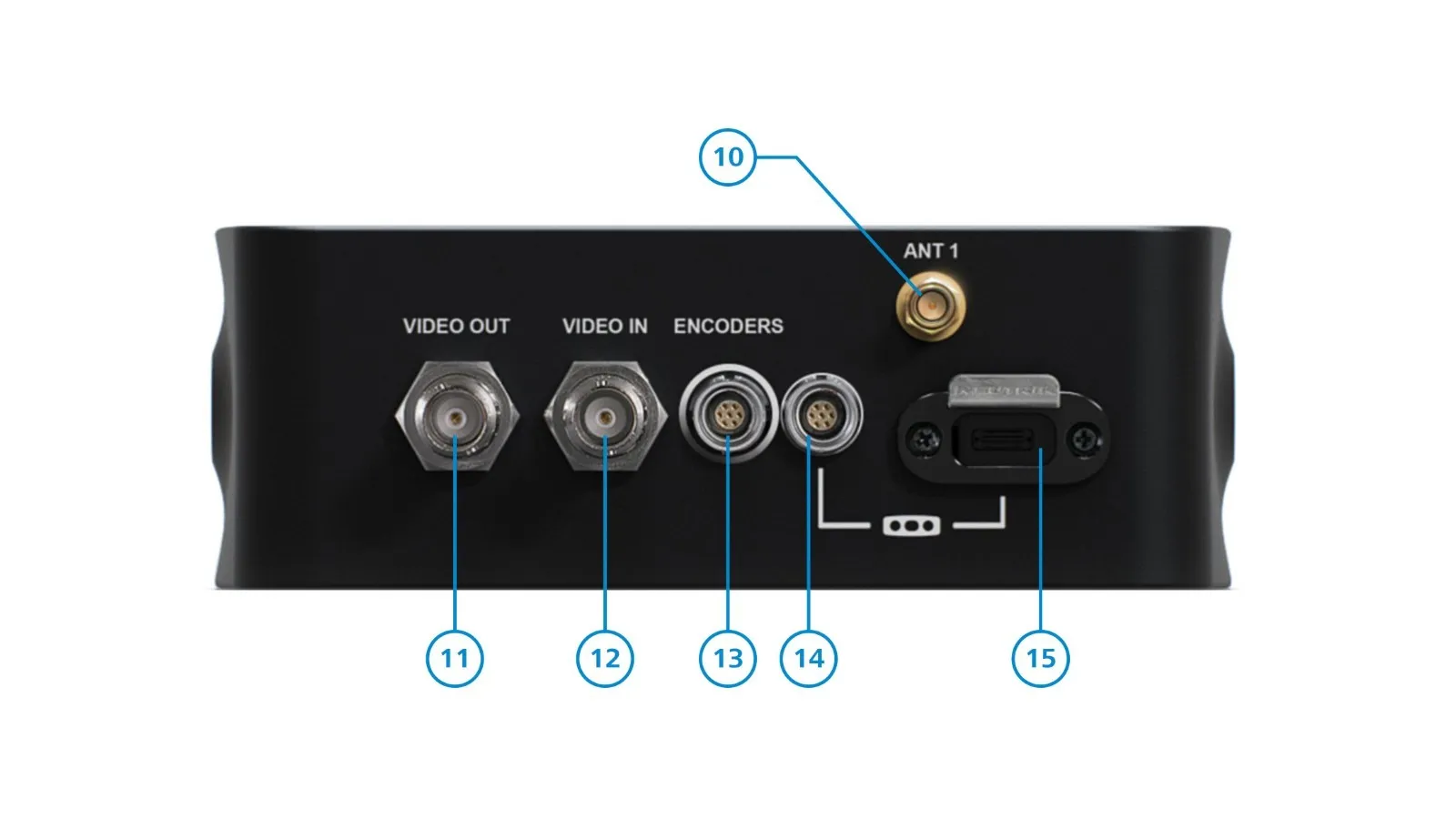
10: Antena
Atornille la antena Wifi para permitir conectar el Origin a una red WIFI existente.
11: Salida de vídeo
Conector BNC, proporciona un “bucle” opcional de la señal de entrada “Video In”
La salida de video está destinada únicamente a fines de diagnóstico y solución de problemas y no debe usarse en producción o situaciones críticas, ya que puede perder fotogramas o tener inconsistencias según el estado del software Scenario.
12: Entrada de vídeo
Conector BNC, admite señales 3G-SDI hasta 1080p60. Es obligatorio que una señal de video compatible de la cámara esté conectada al Origin para su correcto funcionamiento.
13: Codificadores
LEMO 7 pines. El conector de codificadores se utiliza para conectar todos los cables de codificador CinCraft Scenario de lentes compatibles y sistemas de control de lentes.
14: Control CamBar
LEMO 7 pines. El control CamBar se conecta al telar CamBar, proporciona energía a las luces IR del CamBar y controla las funciones de sincronización.
15: Datos CamBar
USB C. Transporta toda la energía y los datos de los sensores CamBar