ナチュラルトラッキング設定
ナチュラルトラッキング(反射マーカーを使わず対象物の特徴点を認識してトラッキング)構成を作成するには、次の手順に従います。
- 「トラッキング」タブから「トラッキング設定の追加」を選択します。
- 「ナチュラルマーカー」を選択し、タイトルを選択し、現在使用しているキャリブレーションを選択します。現在のカメラとレンズをまだ追加していない場合は、トラッキング構成の作成に進む前にこれを行ってください。
- どちらか:
- キャンセル: 新しいトラッキング構成を作成せず、元に戻します。
- 保存: トラッキング構成を作成しますが、アクティブ化はしません。
- 保存してアクティブ化: トラッキング構成を作成しアクティブにします。
- ダッシュボードにアクセスすると、完了すべき残りの手順が示されます。これらの手順には、青色の通知領域から直接アクセスすることも、サイドパネルからアクセスすることもできます。
CamBar 設定の調整
高品質のトラッキングを実現するには、CamBar の露出、ゲイン、ガンマが適切に設定することが重要です。正しい設定は状況に応じて異なり、システムが使用されている環境の照明によっても異なります。
CamBar からのビューが平均的に露出されるように調整してください。以下の画像は、悪い設定と良い設定の例を示しています。
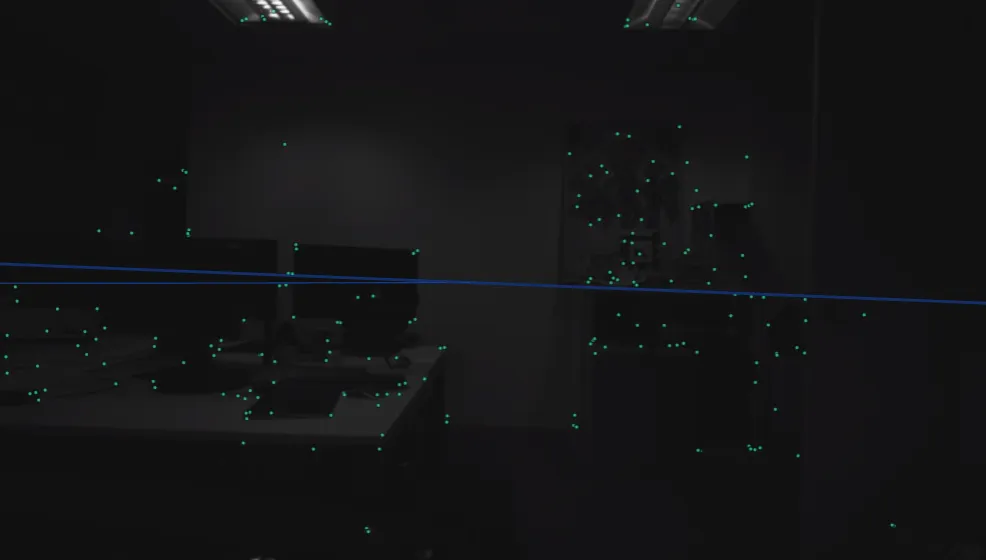
Poor Settings
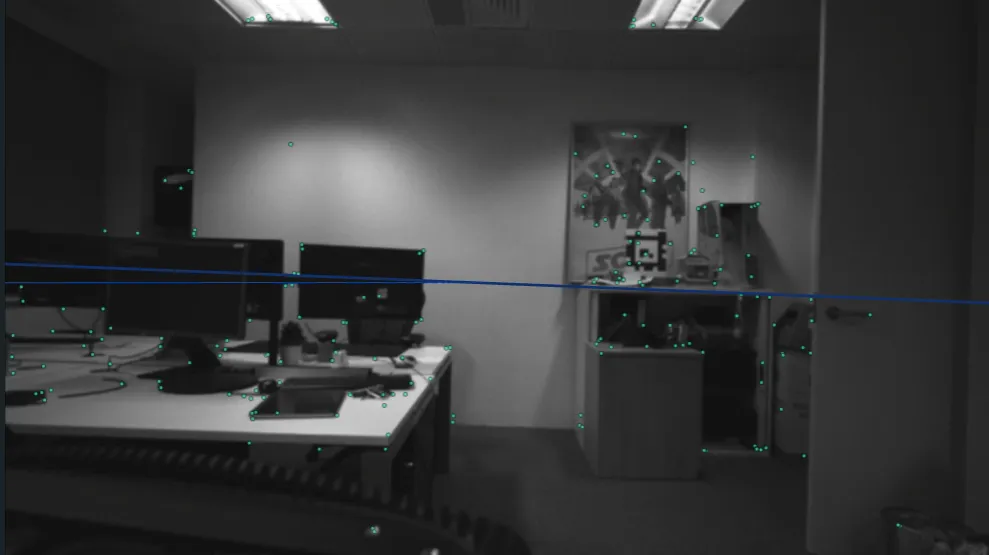
Good Settings
CamBar 設定に関する一般的なガイドライン
- 露出値を上げる前に、ゲインを上げてみてください。露出値を増やすと、トラッキングの不安定要因となるモーションブラーのリスクが生じます。
- 自動露出は信頼性が高く、通常はユーザーがマニュアルで露出を変えなくても良好な結果が得られます。
- 明るい環境で作業する場合は、CamBar に ND フィルターを付けると精度が向上します。
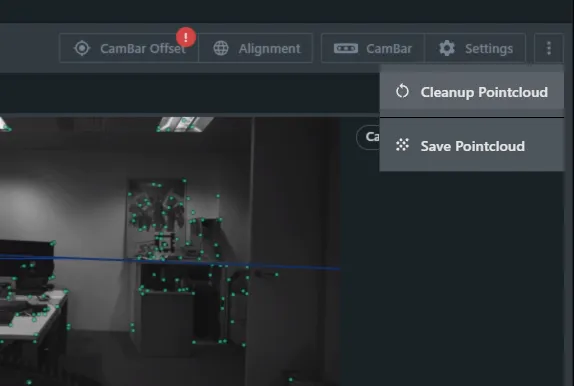
- CamBar 設定に大幅な変更を加えた後、続行する前に「ポイントクラウドをクリーンアップ」すると有効です。これにより、新しい CamBar 設定で、すでに無効になった冗長なトラッキングポイントをクリアできます。クリーンアップオプションは、ダッシュボードの右上にあるトラッキングメニューから見つけることができます。