ライセンスの適用
前提条件 – ライセンスを適用する前に、ライセンスが購入されており、Origin も登録されているポータルアカウントで利用可能であることを確認してください。
ライセンスの適用は、CinCraft ポータル経由で管理されます。
- CinCraft ポータル に移動し、アカウントにログインします。
- 「デバイスとライセンス管理」タブに移動し、登録されているデバイスのリストからハードウェアを見つけます。

- 「+」 ボタンを押すと、Origin に適用できるすべての利用可能なライセンスを表示するポップアップ ウィンドウが表示されます。
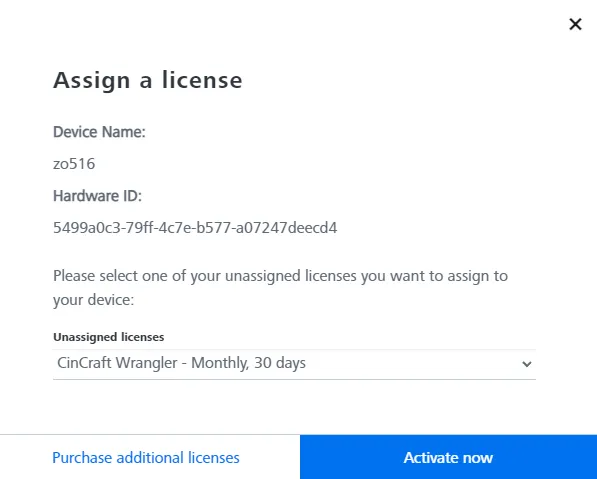
- 「未割り当て」ライセンスのみを割り当てることができます。つまり、ライセンスがすでに別のデバイスに割り当てられている場合、そのライセンスはここには表示されません。
- 目的のライセンスを選択したら、「activate now」を押して、ライセンスを Origin にダウンロードします。
これが機能するには、Origin がインターネットに接続されている必要があります。
ライセンスが初めてデバイスに割り当てられると、その時点でライセンスはアクティベートされます。ライセンスはアクティベートされた瞬間からライセンス期間が起算され、期間の終了と同時にライセンス切れになることを意味します。機器からライセンスを取り消すと別のデバイスにライセンスを割り当てることができますが、その間もライセンス期間は計算され、割り当てするしないにかかわらず所定の時期に達したところでライセンスが切れます。
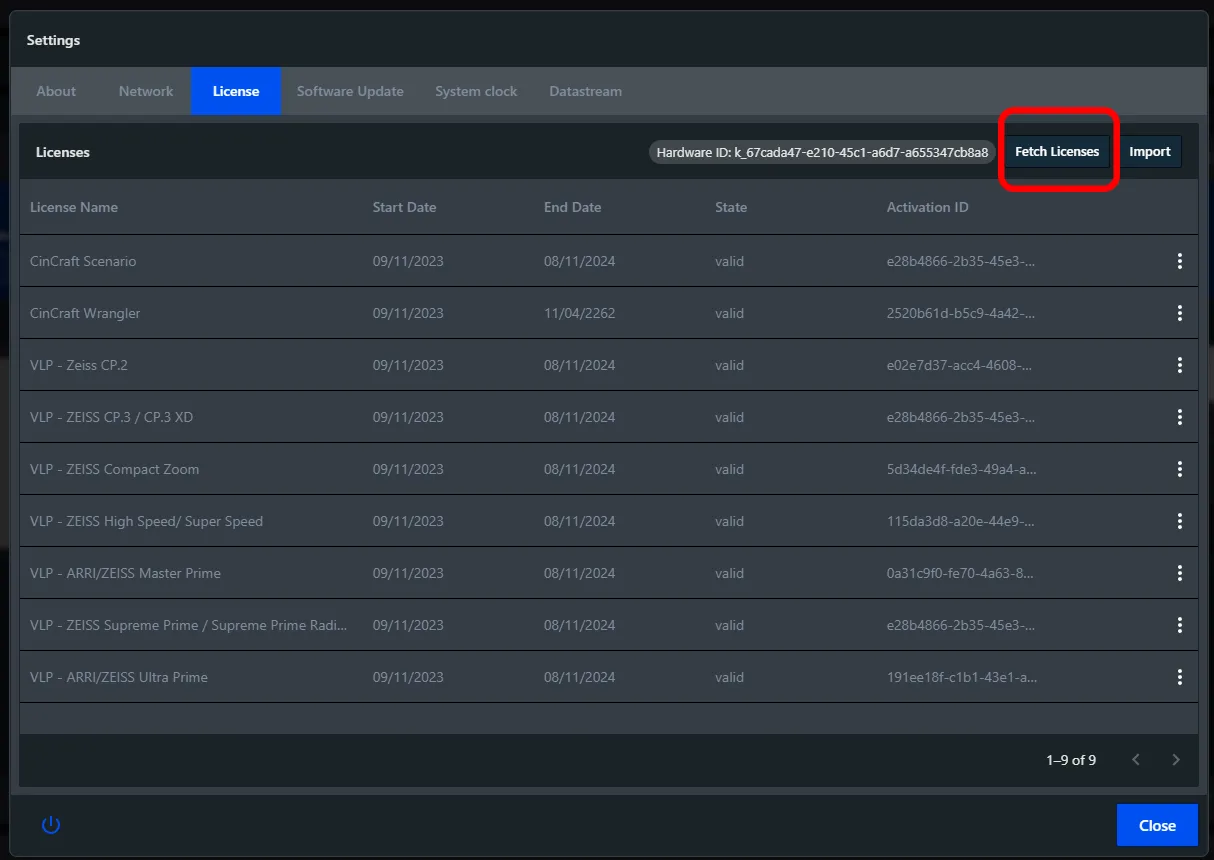
CinCraft Scenario の設定パネルの [ライセンス] タブには、現在アクティブなすべてのライセンスが表示されます。
ポータル経由でライセンスがデバイスに割り当てられた後、「Fetch Licenses」ボタンを押してリストを更新します。