CamBar キャリブレーション
CamBar キャリブレーションとは
CamBar キャリブレーションとは、CamBar 内部を調整および更新するプロセスです。
次のように物理的な衝撃や誤った取り扱いをした後にキャリブレーションが必要となります。
- CamBar の落下させたとき。
- 適切な保護をせずに CamBar を輸送したとき。
- 輸送中に激しい振動や衝撃が加わったとき。
キャリブレーションプロセスにより、CamBar の内部スケールの精度とトラッキング性能が向上します。
始める前に
CamBar キャリブレーションは、必要な場合にのみ実行してください。
キャリブレーションの前に:
- スケール チェック ツールを使用して、キャリブレーションが必要か判断します。
- このプロセスを完了後に検証するために、十分な時間とスペースを確保する。
- 高品質なトラッキングを行うために、特徴点のある静止対象物がある環境を準備する。
キャリブレーションが不適切・不十分だと、トラッキング精度が大幅に低下します。
スケールチェックガイダンス
スケールチェック このツールは、キャリブレーションの前後に常に使用する必要があります。
スケール誤差値が低いほど、キャリブレーション精度が高いことを示します。
適切にキャリブレーションされた CamBar は通常、およそ次の値を測定します。
- 0.5 ~ 1% のスケール誤差
すべての測定は慎重かつ正確に実行してください。測定値が低いと、キャリブレーションの問題が存在しないにもかかわらず、それが誤って示される可能性があります。
スケールチェックを実行する場合:
- 測定前に、CamBar を環境内で少なくとも 1 回移動させてください。
- 測定が物理的に正確であることを確認する。
- 急な動きや不安定な動きは避ける。
推奨されるセットアップ
キャリブレーション中は、CamBar を Origin に直接接続することをお勧めします。
これは必須ではありませんが、これにより以下が改善される可能性があります。
- システムの応答性。
- 追従安定性。
- 全体的なキャリブレーションの堅牢性。
一般的なキャリブレーション時間:
- 5 ~ 10 分 (検証を含む)
結果を完全に検証するのに十分な時間がない場合は、キャリブレーションを始めないでください。
トラッキング設定の再学習
CamBar キャリブレーションの変更により、マーカーベースのトラッキング設定の再学習が必要になる場合があります。
キャリブレーション環境の要件
CamBar キャリブレーションは、複数の視点から安定したトラッキング対象物を認識することによって機能します。
環境が悪いと、キャリブレーション品質が低下したり失敗する可能性があります。
ナチュラルトラッキング
優れたトラッキング対象物とは
良好なキャリブレーション対象物とは、次のものが含まれます。
- 約 2 ~ 5m 以内の近隣の静止対象物
- 平らなテクスチャーのある表面
- 細部が見える静的オブジェクト
例としては次のものが挙げられます。
- ポスター
- 床のラグ
- ロゴ
- テクスチャーのある壁
- 家具
貧弱なトラッキング対象物
以下を含む環境は避けてください。
- 反射
- 動く人物
- 風になびく樹木
- 眩しさを感じる明るい環境
- 繰り返されるパターン(模様)
- 幾何学的な模様
- 見る位置や角度によって形状がまったく変わって見える静物(芸術的な像など)
問題のある静止対象物の例:
- 照明のグリッド
- レンズキャリブレーションチャート
- 繰り返されるタイルパターン
- 反射面
見る位置や角度によって形状がまったく変わって見える静物は避けてください。 こうした物では CamBar が移動すると反射や部分的に遮られたオブジェクトが矛盾して見える場合があり、トラッキング品質が低下します。
マーカーモードのガイダンス
注: マーカーが CamBar から 15m 以上離れている場合、マーカーモードのキャリブレーションは推奨されません。
マーカーモードトラッキングは、CamBar キャリブレーションの実行可能なオプションであり、マーカーベースのスタジオでキャリブレーションを実施する場合に推奨されます。
キャリブレーション手順
キャリブレーションが必要であることを確認する
スケールチェック ツールを使用して、開始前に CamBar キャリブレーションが必要か確認します。
スケールチェック手順の詳細については、CamBar 測定ツール のドキュメントを参照してください。
環境を準備する
安定したトラッキングを行うためにしっかり固定された静止対象物がある環境を使ってください。
避ける:
- 反射
- 動く物体
- 混雑した環境
- 大きな繰り返しパターン
キャリブレーションアシスタントを開く
接続ステータス メニューを開きます。
Shift + クリックしてエンジニアリングメニューにアクセスします。
選択してください:
- ナチュラルモード、または
- マーカーモード
使用環境により異なります。
環境について学びましょう
CamBar を良好なトラッキング対象物が含まれるエリアに向けます。
視界を保ちながら、CamBar をゆっくりと動かします。
環境をスキャンするように、複数の視点から観察します。
重要
- ゆっくりとスムーズに動く
- 速い動きを避ける
- プロセス全体を通してトラッキング対象物を目視続けること
学習が完了するまで続ける
システムが十分な動きと環境学習を完了すると、その旨表示されます。
キャリブレーションの実行
Calibrate を押して、調整されたキャリブレーションを生成します。
完了したら:
- Persist を押してキャリブレーションを CamBar に保存します
結果の検証
キャリブレーション後にもう一度 スケールチェックを実行します。
これは、次のことを確認するために強く推奨されます。
- スケール精度の向上
- キャリブレーション品質が許容範囲内
衝撃により損傷を受けた CamBar では、キャリブレーションの品質を段階的に向上させるために、キャリブレーションパスを複数回にわたって繰り返す必要があります。
仕上げ
スケールチェックの結果が目に見えて改善されたら、キャリブレーションアシスタントを閉じてかまいません。
キャリブレーションが失敗した場合
キャリブレーションは、次のような理由で失敗する可能性があります。
- 既存のキャリブレーションが劣化ししていて調整できない。
- 環境スキャン中に充分な静止対象物を認識できなかったため、学習品質が悪かった。
- キャリブレーション中に過剰な動きまたは不安定なトラッキングが行われた。
トラブルシューティング
学習フェーズを繰り返す
以下を使用して調整プロセスを再試行します。
- よりトラッキングに適した静止対象物を見付ける
- スキャン領域を小さくする
- より安定した環境に移る
近くのテクスチャーのある静的な対象物特徴点に焦点を合わせます。
CamBarを工場出荷時設定にリセットする
工場出荷時設定にリセットすると、CamBar が工場出荷時のキャリブレーションに復元されます。
これは、キャリブレーションのさらなる精度向上のためのスタートラインとなります。
工場出荷時のキャリブレーションが最適ではない可能性がありますので、工場出荷時設定にリセットした後は、必ずスケールチェックを実行してください。
工場出荷時設定へのリセットは、CamBar キャリブレーションアシスタントの最初のページから利用できます。
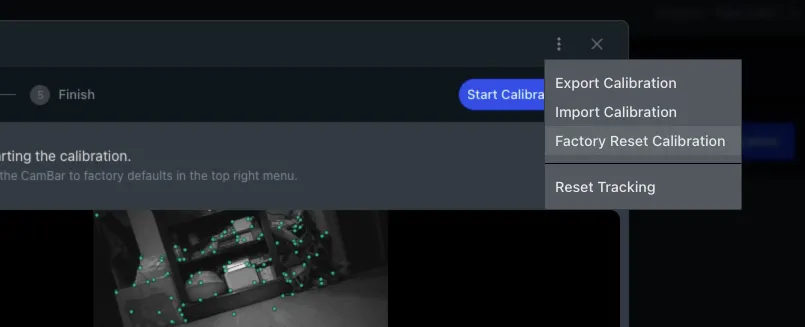
キャリブレーションのインポートとエクスポート
キャリブレーションのインポート/エクスポートは、CamBar キャリブレーションメニューから利用できます。
これらの機能は、Web ブラウザーを介して UI にアクセスした場合にのみ使用できます。
キャリブレーションのエクスポート
エクスポートされたキャリブレーションファイルは次のとおりです。
- ブラウザ経由でダウンロードしたキャリブレーションファイル。
- ブラウザのデフォルトのダウンロード場所に保存されます。
キャリブレーションのインポート
インポート時:
- ファイルピッカーウィンドウが表示されます。
- ローカルファイルシステムから目的のキャリブレーションファイルを選択します。
キャリブレーションファイルは、特定の CamBar シリアル番号に関連付けられています。
別の CamBar から校正データをインポートすることはできません。シリアル番号が一致しない場合は通知が表示されます。
ヒントと最良の実践例
- CamBar はキャリブレーション中にカメラに取り付ける必要はありません。
- CamBar を手に持つと、環境学習が容易になります。
- 手持ちでスケールチェック測定を簡素化することもできます。
- プロセス全体を通してゆっくりと進む。
- 速い動きはキャリブレーションの品質を低下させる可能性があります。
- キャリブレーションパスごとにスケールチェックを使用して改善を検証する。
- キャリブレーション状態が著しく低下した場合は、複数のパスが必要になる場合があります。