コネクター配置
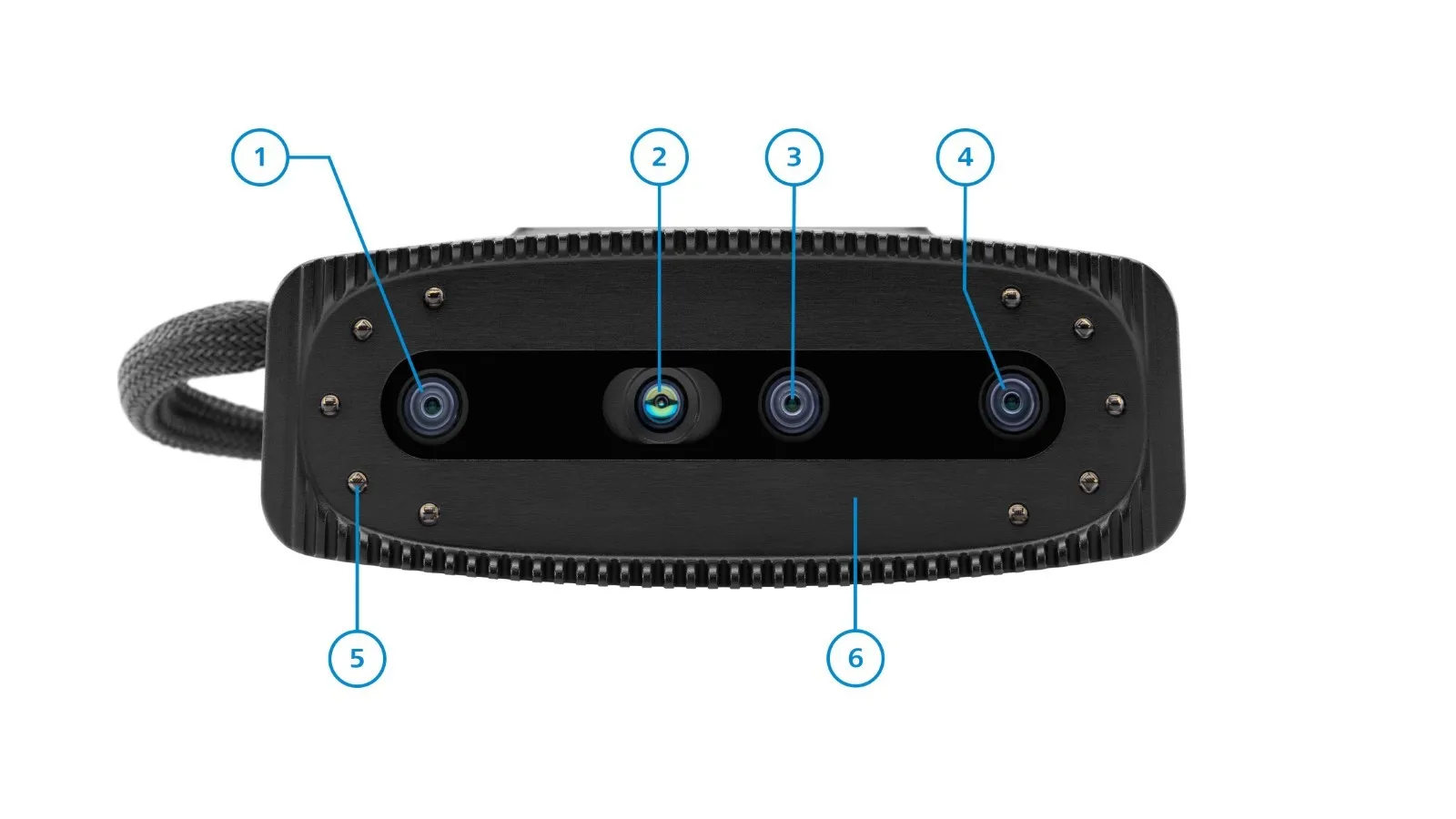
1: 右イメージャ
「CamBar Right」ビューに使用されるトラッキングカメラ
2: IRプロジェクター
現在は実装されていません
3: RGB センサー
現在は実装されていません
4: 左イメージャ
「CamBar Left」ビューに使用されるトラッキングカメラ
5: IR エミッター
撮影環境に IR 光を照射するために 10 個の IR LED が使用されます。 LED の発光波長は 850nm です。
6: ステータス LED
CamBar の背面にある小さな LED に、CamBar のステータスが表示されます。
- 青色の点灯: CamBar は 60fps モードで動作します
- 青色の点滅: CamBar は 50fps モードで動作しています
- 緑色の点滅: CamBar は外部Genlock信号 (同期入力経由) によって制御されています。
- 緑色点灯: CamBar はGenlockモードですが、Genlock信号が検出されていません。
- 消灯: CamBar が断線または故障しています。
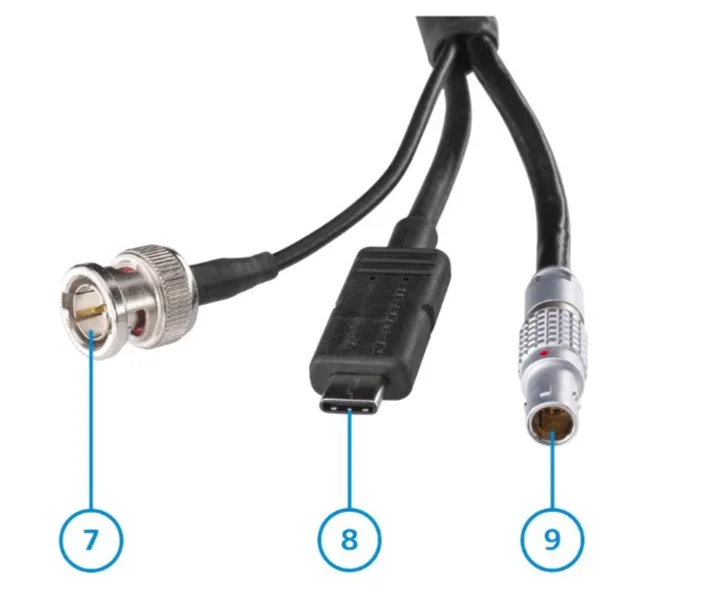
7: CamBar 同期
CamBar へのGenlockのオプション入力
8: CamBar データ
電力を供給し、CamBar カメラからすべてのデータを送受信します。
9: CamBar コントロール
CamBar のすべての同期機能と IR LED を制御します。
CinCraft Link
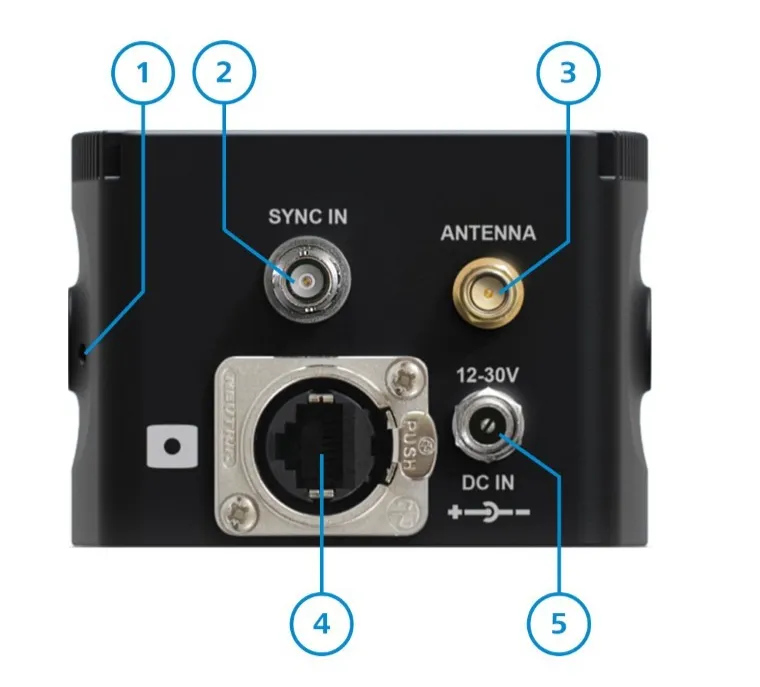
1: ステータス LED
この LED は、Link の基本的なステータス情報を提供します。
- 緑色の点滅: Link は正常に動作しています。
- 緑色とオレンジ色の点滅: Link と Origin の間のネットワーク速度は 100Mb に制限されています。これは正常に動作するには遅すぎるため、調査する必要があります。
- 黄色で点滅: Link と Origin の間にネットワーク接続がありません。
- オレンジ色に点灯: Link ソフトウェアを初期化中。
- 赤の点灯: Link ソフトウェアを起動できません。
2: 同期
CamBar へのオプションのGenlcok信号入力用の BNC ソケット。 Sync In コネクタは、ブラックバースト信号と最大 60fps の トライレベル同期信号の両方を受け入れます。
3: アンテナ
Wifi アンテナをねじ込み、Link にワイヤレスでアクセスできるようにします。 Wi-Fi 接続は現在実装されておらず、将来の Scenario アップデートで予定されています。
4: Origin イーサネット
ロック式ノイトリックイーサネットケーブルと互換性のあるノイトリックイーサコンコネクタ。 Neutrik Ethercon アダプターは、標準の RJ45 イーサネットケーブルとも互換性があります。このインターフェイスは、すべての CamBar データを Origin に送信するために使用されます。
WIFI は、Link から Origin へのデータ転送には使用できません。この接続は常に有線で行う必要があります。
5: パワー
DC電源入力。 Link は 8 ~ 30 V の電圧入力をサポートし、最大負荷時に最大 24 W を必要とします。カメラ本体から Link に電力を供給する場合は、選択したカメラの電源出力が充分であることを確認してください。
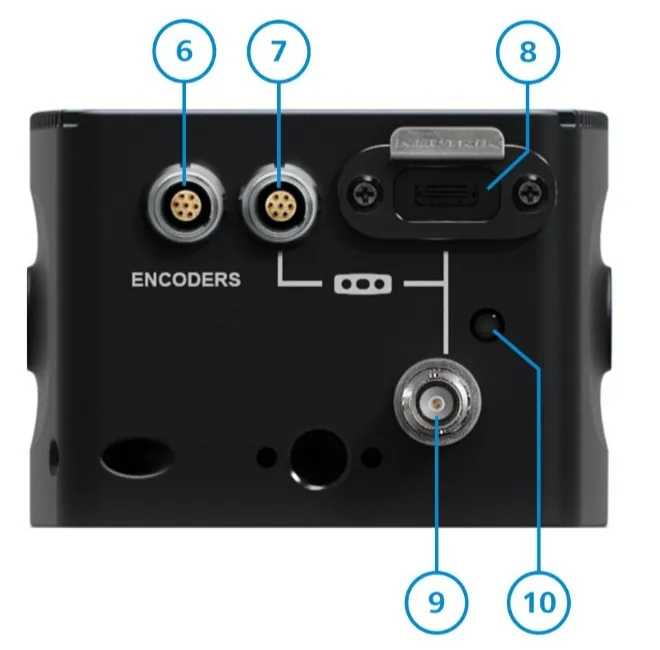
6: エンコーダー
LEMO7ピン。エンコーダコネクタは、互換性のあるレンズおよびレンズ制御システムからのすべての CinCraft Scenario エンコーダーケーブルを接続するために使用されます。
CinCraft Scenario 以外のケーブルをエンコーダーのコネクタに接続しないでください。
7: CamBar コントロール
LEMO7ピン。 CamBar コントロールは CamBar 織機に接続し、CamBar の IR ライトに電力を供給するだけでなく、同期機能の制御も行います。
8: CamBar データ
USB C。CamBar センサーのすべての電力とデータを伝送します。
9: CamBar 同期
CamBar 織機に接続する BNC ソケット。Genlock信号が「同期入力」に接続されている場合、この BNC ソケットに渡されます。
10: 電源インジケーター
Linkに電力が供給されると青色の LED が点灯します。
Origin
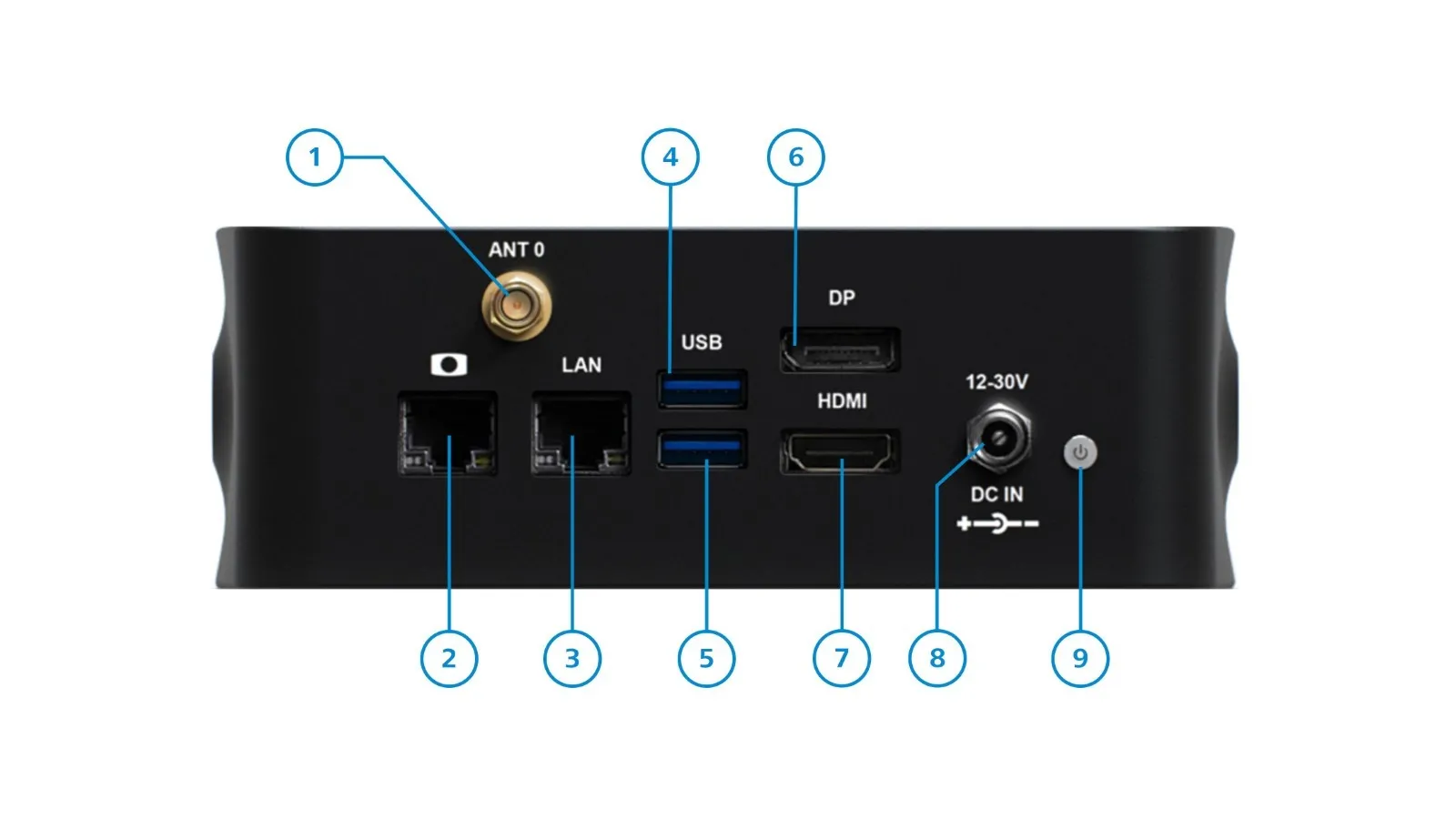
1: アンテナ
Wi-Fi アンテナをねじ込み、Origin を既存の WIFI ネットワークに接続できるようにします。
2: Link イーサネット
RJ45イーサネット。このコネクタは、有線イーサネットケーブルを Link に接続するためにのみ使用されます。このネットワークインターフェイスは DHCP サーバーとして構成されています。
3: LAN イーサネット
RJ45イーサネット。 LAN ポートは、Origin をルーターまたは既存の有線イーサネットネットワークに接続するために使用できます。インターフェイスは DHCP クライアントとして構成されており、CinCraft Scenario ソフトウェアのネットワーク設定パネルを介して構成できます。
4 + 5: USB
USB A Gen 3.2。USB ポートは、システムのセットアップ時にマウスやキーボードなどを接続するために使用します。また、Wrangler の記録データをバックアップする場合は、ここに USB リムーバブルストレージを接続してデータをバックアップします。
6: ディスプレイポート
DP1.2。 DisplayPort ケーブル (別売り) を使用して Origin をモニターに接続する場合。
**7:HDMI **
HDMI2.0。 HDMIケーブル(別売り)を使用してOriginをモニターに接続する場合。
8: 電源入力
DC電源入力。 Origin は 8 ~ 30 V の電圧入力をサポートし、標準的な負荷で 30 W を必要とします。カメラ本体から Origin に電力を供給する場合は、選択したカメラから充分な電源出力が給電できることを確認してください。
9: 電源ボタン
Originの電源をオンまたはオフにします。
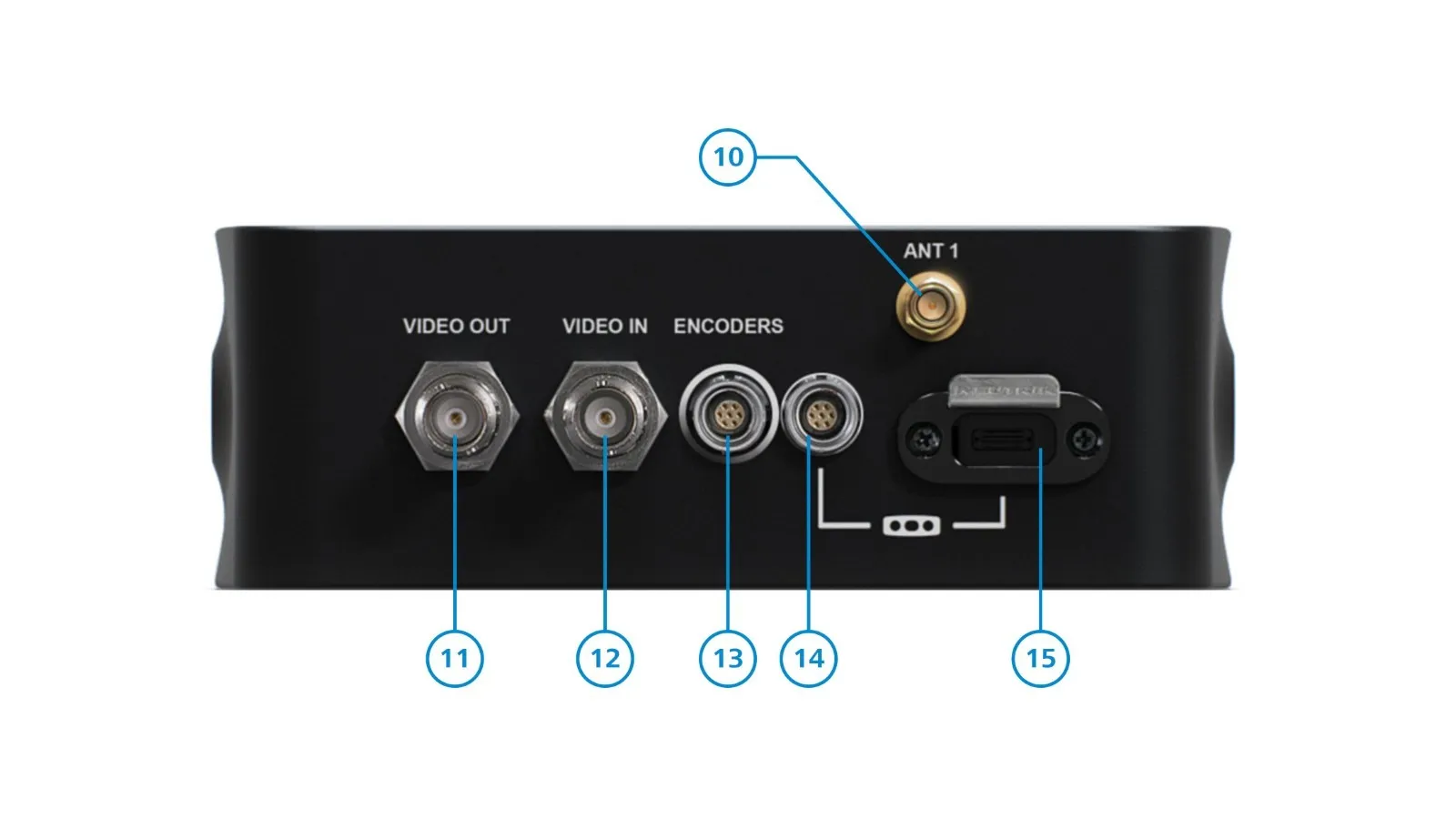
10: アンテナ
Wifi アンテナをねじ込み、Origin を既存の WIFI ネットワークに接続できるようにします。
11: ビデオ出力
BNC ソケットは、「ビデオ入力」入力信号のオプションの「ループスルー」を提供します。
ビデオ出力は診断とトラブルシューティングのみを目的としており、Scenario ソフトウェアのステータスに基づいてフレームがドロップしたり不一致が発生したりする可能性があるため、本番環境では使用しないでください。
12: ビデオ入力
BNC ソケット、最大 1080p60 の 3G-SDI 信号をサポートします。適切に動作させるには、カメラからの互換性のあるビデオ信号を Origin に接続することが必須です。
13: エンコーダー
LEMO7ピン。エンコーダ コネクタは、互換性のあるレンズおよびレンズ制御システムからのすべての CinCraft Scenario エンコーダーケーブルを接続するために使用されます。
14: CamBar コントロール
LEMO7ピン。 CamBar コントロールは CamBar ケーブルに接続し、CamBar の IR ライトに電力を供給するだけでなく、同期機能の制御も行います。
15: CamBar データ
USB C。CamBar センサーのすべての電力とデータを伝送します。