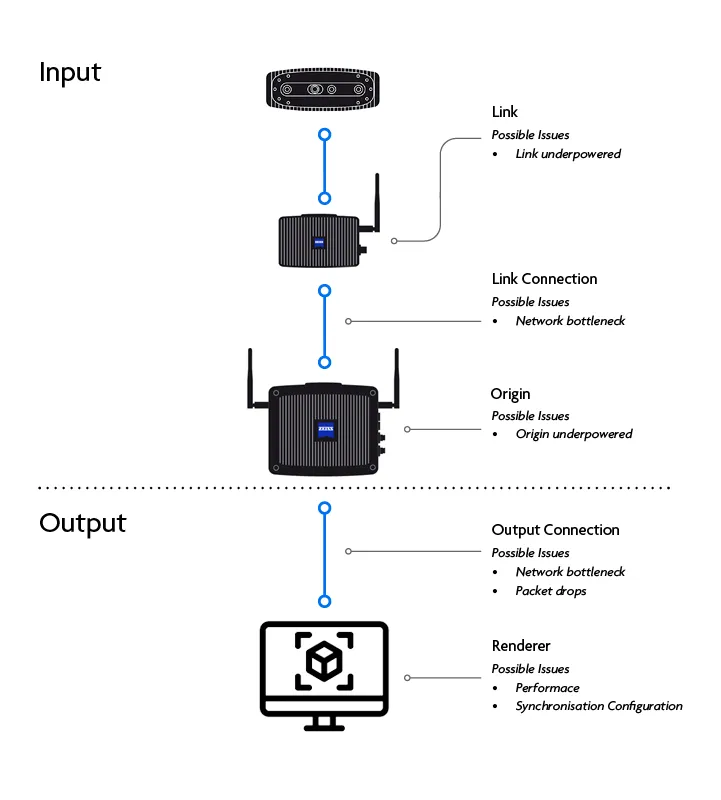
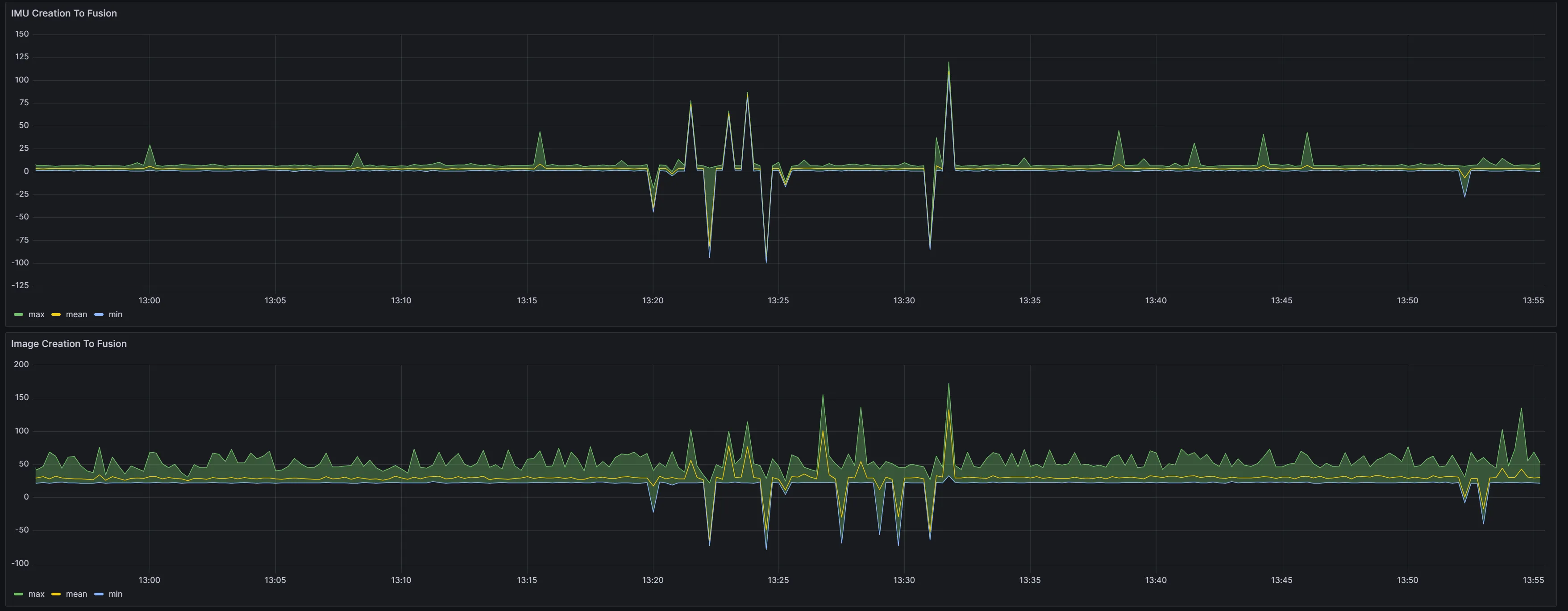
テスト - Scenario とレンダラーのログを確認します。
Scenario ログはシステムレポート機能を介して参照でき、ドロップまたは欠落したパケットが表示されます。レンダラー側でも同様の機能が利用できるはずです。
テスト - トラッキングデータを検査し、トラッキングデータをローカルで受信した場合とネットワーク経由で受信した場合と比較します。
Wrangler で記録されたデータとレンダラー側でキャプチャされたデータを比較します。Wrangler でキャプチャされたデータにフレームのドロップまたは重複が示されている場合は、問題の原因がネットワークまたは Origin とレンダラーの間で同期が取れていないことを示唆しています。
テスト - 別のプロトコルを使用したときに問題が発生するか
SDK Full プロトコルは TCP/IP を使用しますが、FreeD および SDK LITE プロトコルは UDP を使用します。問題がプロトコル間で一貫しているかどうかを確認します。
Origin とレンダラー間のトラッキングデータ通信がエンドツーエンドの直接接続構成でない場合は、一時的に両者を直接ネットワーク接続してテストしてください。これにより、ネットワーク層における問題の可能性を切り分けることができます。特に、通信経路上にマネージドスイッチなどのネットワーク機器がインラインで配置されている場合は、その影響を排除できます。
スタッタリング(カクつき)は通常、レンダリングエンジンの出力映像上で観測されます。したがって、その問題が同期異常またはパフォーマンス不足によってレンダリング処理の段階で発生しているのかを切り分けることが重要です。
レンダリング側の問題を排除するために、次のテストを行います。
レンダラー側で動作する既知のテストシーンを使用し、スタッターが多かれ少なかれ蔓延しているかどうかを観察します。
テスト - Scenario キャリブレーションコーンとレンダラー出力を比較します。
Scenario のキャリブレーションコーン表示と、レンダリングエンジン側で表示される同等のグラフィックを比較することで、問題の切り分けが可能な場合があります。スタッターがレンダラー側のグラフィックにのみ発生している場合、その原因は Scenario ではなく、レンダリングシステム側で発生している可能性が高いことを示しています。
Scenario のキャリブレーションコーンを確認する際は、レンダリング表示の精度を確保するため、「On Air」を無効にした状態で行ってください。「On Air」が有効なときは、システム性能を維持する目的でビューポート表示の品質が低下するため、診断用途や動作確認には適していません。**
リアルタイムレンダラー側では、フレーム落ちなどのレンダリング問題を解析・可視化するためのプロファイリングツールを利用できるはずです。プロファイラ上で報告されている異常と、実際に発生しているスタッターとの相関を確認してください。
テスト - レンダラーに同期していることを確認します
レンダラーがカメラ信号に対してデータを適切に同期できているかを確認してください。Unreal Engine の「Timed Data Monitor」は、このような同期状態を検証するためのツールであり、同期異常が発生している場合にはその兆候を表示します。