アライメントパネル
トラッキング対象カメラを物理環境に正しく位置合わせすることは、トラッキング構成のセットアップの重要な部分です。このプロセスを「World Alignment」と呼びます。このプロセスを構成するには、特定のパネルを使用できます。
ワールドアライメントは、トラッキング設定内でいつでも変更できます。
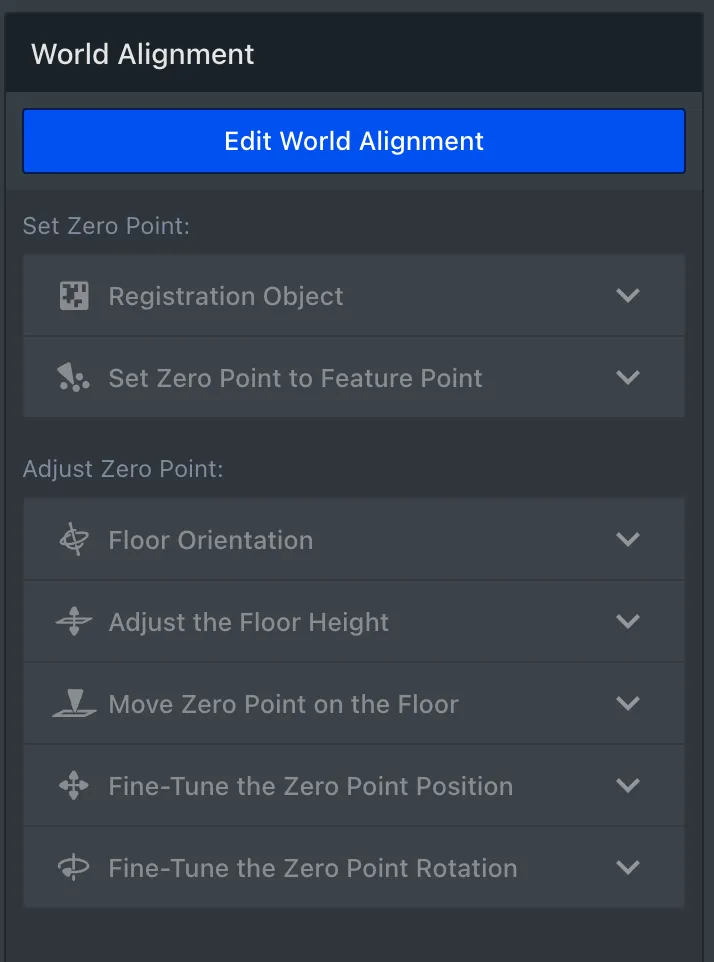
トラッキング開始時のゼロポイントはカメラ位置に初期設定されています。これに続いて、6 つの異なる方法を使用してゼロポイントを調整できます。
- Registration Object - 「登録」チャートにゼロポイントの位置を設定します。
- ゼロポイントを特徴点に設定 – ゼロポイントをトラッキング ポイントにスナップできるようにします
- 床の向き – 床面を水平に合わせます。微調整には手動調整が可能です。
- 床の高さを調整 – カメラの高さを垂直にオフセットします。
- 床上のゼロポイントを移動 – ゼロポイントを現在の床面上の任意の場所に移動します。
- 位置の微調整 – ゼロポイントの位置の微調整用。
- 回転の微調整 – ゼロポイントの回転の微調整用。
ワールドアライメントに変更を加えるには、「EZZQ2QXZdit World Alignment」を押してコントロールのロックを解除します。
編集モードでは、次のオプションが使用可能になります。
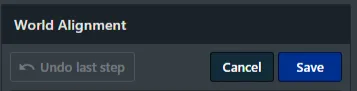
- UNDO – 前の変更を元に戻します。
- キャンセル – すべての変更を元に戻し、編集モードを終了します。
- 保存 – すべての変更を確認し、アライメントとポイントクラウドをトラッキング設定に保存します。
ステージ
編集モードでは、「ステージ」オーバーレイがダッシュボードビューに表示されます。これは床とゼロポイントの位置と向きを表現したものです。

ワールドアライメントを調整するときは、ステージを使用して、変更がゼロポイントにどのように適用されているかを視覚的に確認する必要があります。
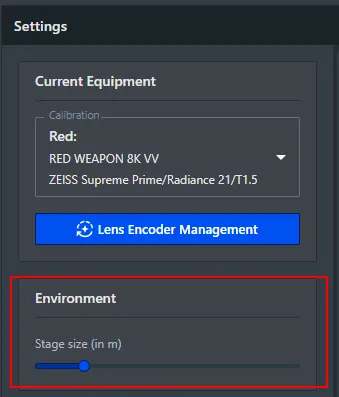
ステージのサイズは「設定」パネルで調整できます。
アライメントパネルの機能
位置合わせパネルには 2 つの主要なセクションがあります。
- ゼロポイントの設定 - ここのコントロールは、ゼロポイントの位置を広範囲に設定するために使用されます。
- ゼロポイントの調整 - ここのコントロールはゼロポイントの位置を調整するためのもので、通常は微調整用です。
ゼロポイントの設定
このセクションは、環境内のゼロポイントの位置を定義するために使用されます。
トラッキングを開始すると、ゼロポイントは最初に CamBar 位置に設定されます。
次の 2 つの方法が利用可能です。
- Registration object - 環境内に配置されたチャートの位置にゼロポイントを設定します。
- ゼロをフィーチャに設定 - ゼロポイントを環境内のトラッキング対象物に直接設定します。
登録オブジェクト
登録オブジェクトメソッドは、登録チャートにゼロポイントを自動的に合わせます。
使用方法
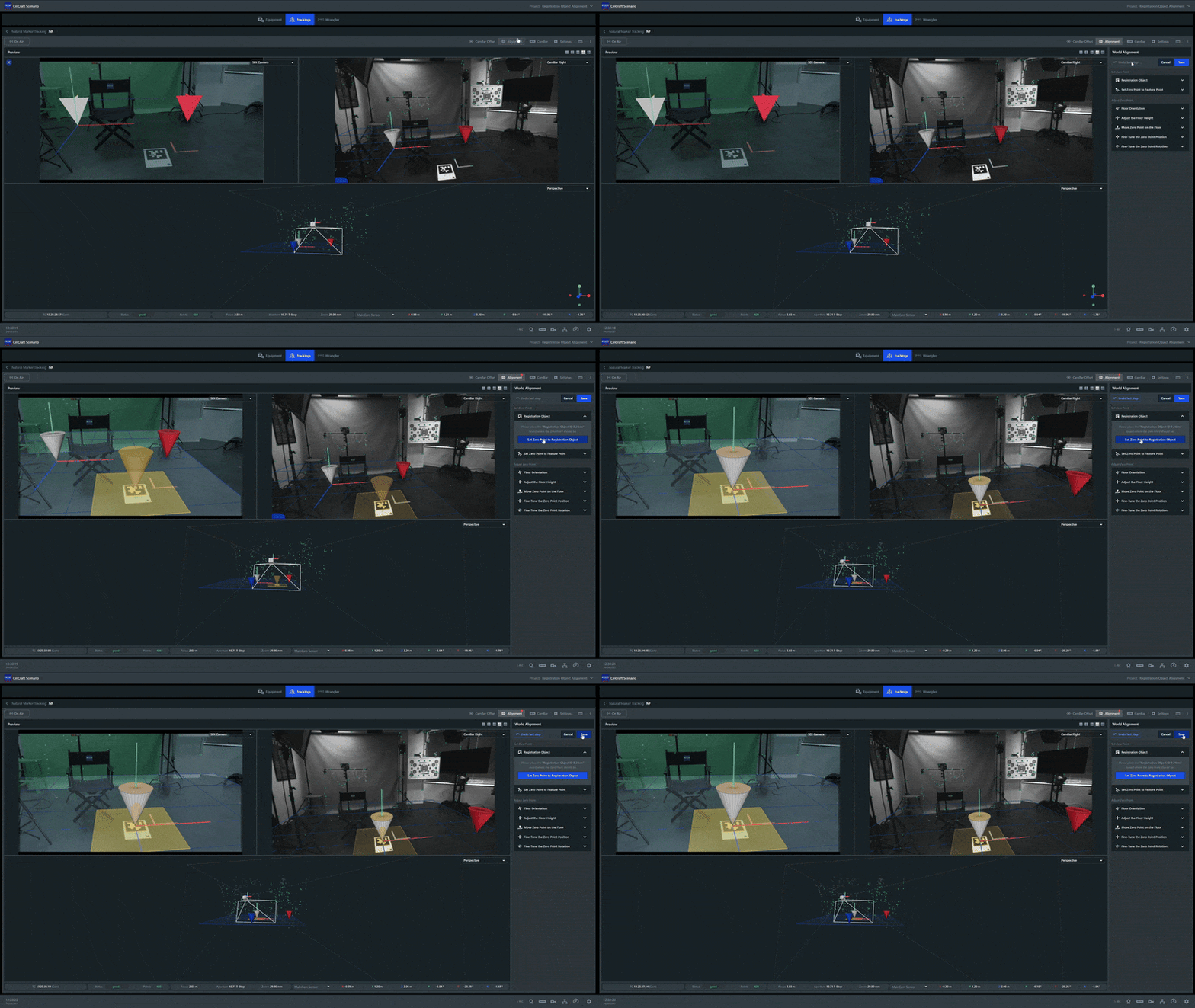
- 登録チャートを環境内 (通常は床) に置きます。
- ワールドアライメントパネルを開き、ワールドアライメントの編集を選択します。
- 登録オプションはデフォルトで有効になりますが、有効になっていない場合は、ドロップダウンを展開してその方法を選択します。
- 黄色の「ゴースト」円錐は、ゼロポイントが設定される場所を示します (チャートが検出された場合のみ)。
- 変更を受け入れて新しいゼロポイント位置を確認します。
重要なポイント
- チャートは CamBar ビューまたはメインカメラビューのいずれかで検出できます。両方で同時に検出された場合は、CamBar ビューが優先されます。
- フロアはチャートに合わせて配置されます。チャートを垂直または斜めに設定する場合は、この点に注意してください。
- チャートに対するゼロポイントの位置合わせの精度は、距離が長くなり、視野角が浅くなると低下します。
- チャートがカメラに非常に近い場合、小さなズレが見られることがありますが、これは予想されることです。
ゼロポイントを特徴点に設定
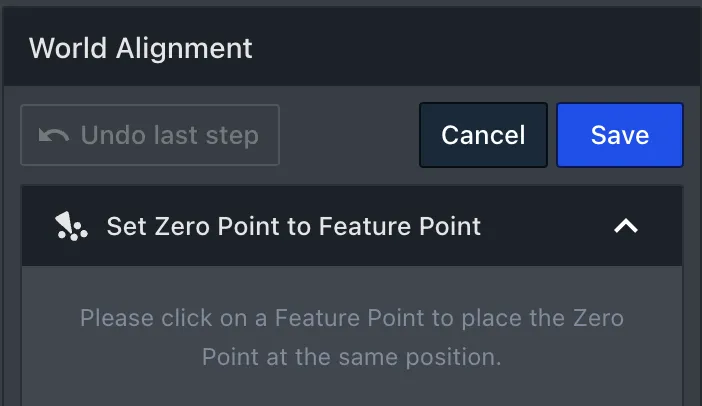
このオプションを使用すると、ユーザーは検出されたトラッキング対象物にゼロポイントをスナップできます。これは、ゼロポイントをすばやく位置決めするための非常に迅速かつ簡単な方法です。

このモードを有効にすると、次のようになります。
- いずれかのダッシュボードビューで、トラッキングポイント上にマウスを置きます。
- ゼロポイントの位置を示す黄色の円錐がレンダリングされます。
- コーンの高さは 1 メートルです。これにより、選択したトラッキング機能の推定距離がわかります。
- 左クリックしてゼロポイント位置を確認します。
注 – この方法を使用する場合は、ダッシュボードで利用可能な他のビューを使用して、ゼロポイントが正しく設定されていることを確認してください。特にナチュラルトラッキングモードで動作している場合、一部のトラッキング特徴が誤って検出され、実際よりもはるかに遠くまたは近くに表示される可能性があります。このツールで誤って検出された機能を使用すると、トラッキング品質に問題が発生する可能性があります。
床の向き
「床の向き」では、床または「地面」を構成する「X」軸と「Z」軸の回転を調整できます。
床の向きを揃えるために 2 つの異なる方法が利用可能。
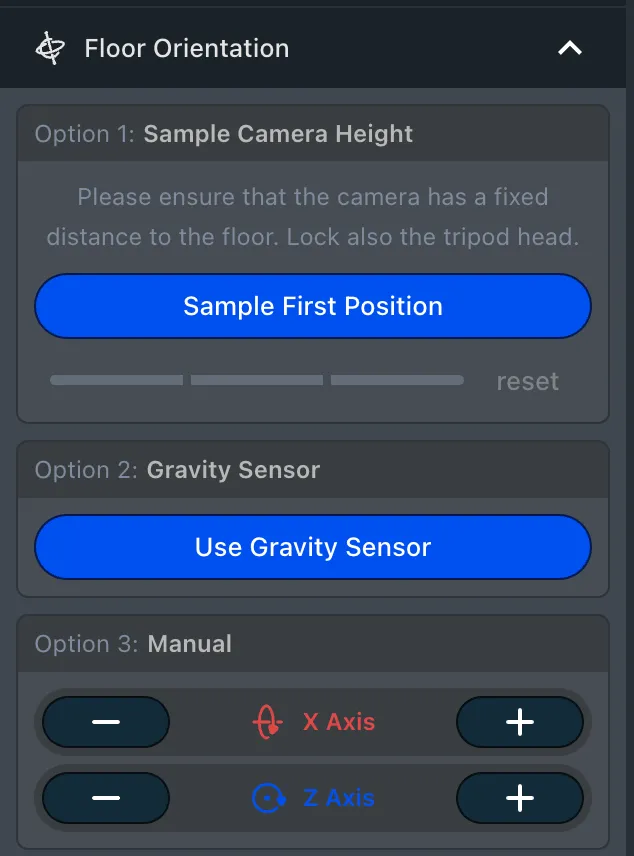
重力センサー - CamBar の内部センサーを使用してフロアを推定します。非常に迅速ですが、不正確になる可能性があります。
Height Sample - ユーザーが 3 つの異なる場所で床をサンプリングできるより正確な方法。時間はかかりますが、正しく実行するとより良い結果が得られます。
重力センサー

「Use Gravity Sensor」ボタンは、CamBar の内部センサーを使用して地面を自動的に決定しようとします。
最適な結果を得るには、重力センサーボタンを押したときに CamBar が動いてはいけません。
グランドプレーンは、「+」ボタンまたは「-」ボタン、またはキーボードカーソルホットキーを使用してさらに手動で調整できます。
通常は、床を現実世界の物理的な床と位置合わせしてみることをお勧めします。
高さのサンプル
この方法は、床からの高さが同じ 同一 であるエリア内の 3 つの異なる位置にカメラを移動することで機能します。
正しく実行すると、現実世界の床の向きを正確に表現できるため、うまく機能します。
このプロセスでは、サンプリングされている領域全体にわたってトラッキングが安定して一貫していることが必要であり、マーカーベースのトラッキングと組み合わせて使用するのに特に適した方法です。
このプロセスは CamBar から測定されます。これは、CamBar をカメラに装備せずに実行できることを意味します。
サンプリングしたい最初の領域にカメラを配置し、「Sample First Position」を押します。

カメラを 2 番目のエリア (理想的には 1m 以上離れた場所) に移動します。カメラをパンまたはチルトしすぎないようにします。これは、CamBar の高さに影響を与える可能性があります。
見つかったら「サンプル 2 番目の位置」を押します。

理想的には前の 2 つの場所から少なくとも 1 メートル離れた 3 番目の場所に移動します。「サンプル3番目の位置」を押します。

新しい床の向きを強調表示する赤いオーバーレイがパースビューに表示されます。
「Align Floor」を押して新しい方向を適用します。
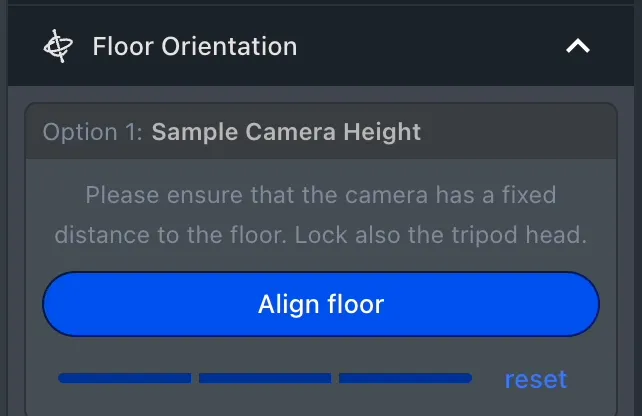
「RReset」はサンプルを破棄し、必要に応じてプロセスを繰り返すことができます。
床の高さを調整する
ほとんどのトラッキング用途では、一般にゼロポイントを地面に設定すると便利です。特に、どのダッシュボードビューでも物理的な床が観察できない場合は、「床の高さの調整」ツールを使用できます。このセクションから、ユーザーはワールドアライメントの垂直「Y」軸を調整できます。
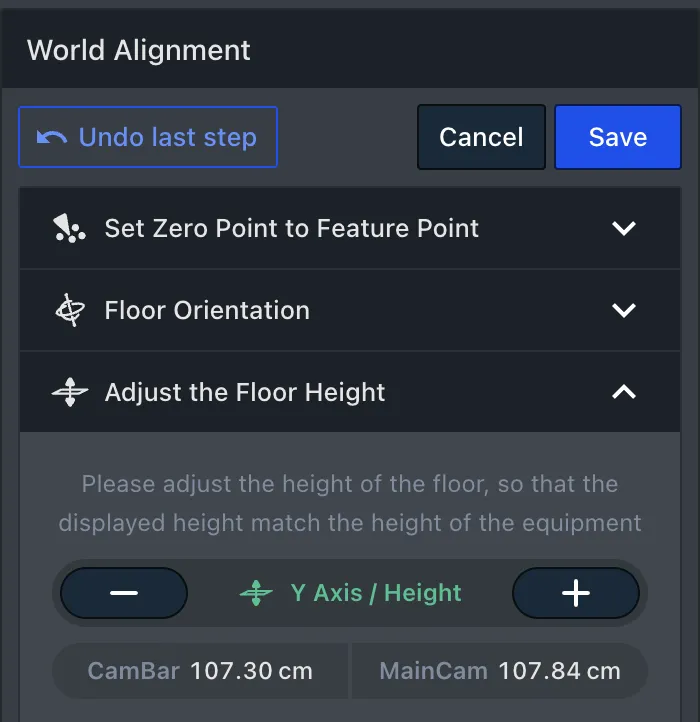
「+」または「-」またはキーボードのカーソルキーを使用して、地面からのカメラの距離を変更できます。 CamBar およびメインカメラに表示される値は、それぞれのデバイスと選択したグランドプレーンの間の現実世界の物理的距離に関連している必要があります。

正の値はカメラが地面の上にあることを示し、負の値はカメラが地面の下にあることを示します。
メインカメラの距離は、カメラのセンサー位置まで測定する必要があります。
床上のゼロポイントを移動する
このツールを使用すると、ゼロポイントを地面上の任意の位置にスナップすることで、素早く簡単にゼロポイントを移動できます。
これは、大きな調整を迅速に行うのに適しており、「床の高さの調整」ツールを使用してカメラの高さを正しく定義した後に特に便利です。
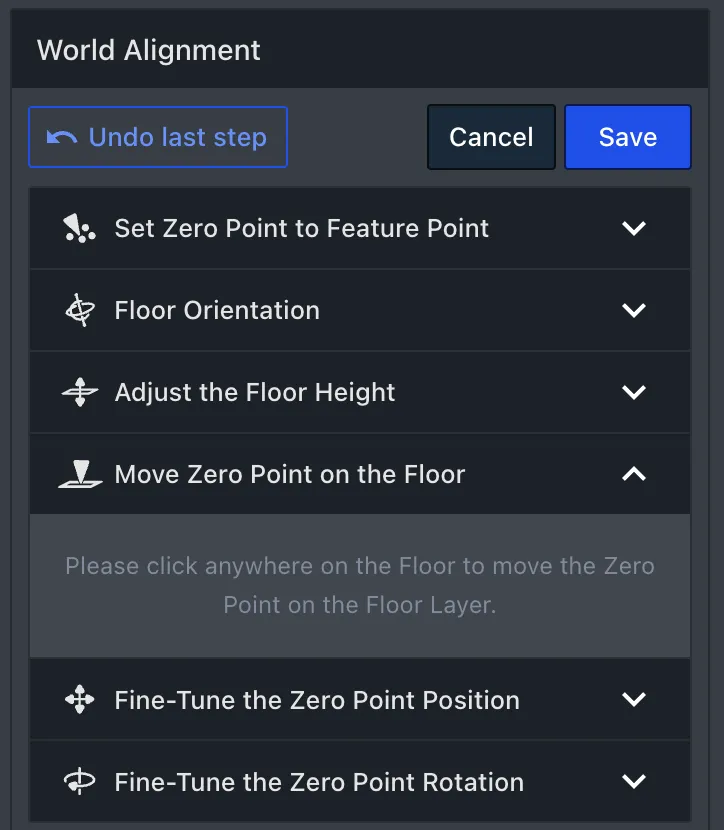
このツールをアクティブにした状態で、ダッシュボードビューの「ステージ」フロアの任意の場所にマウスを移動するだけです。ゼロポイントが設定される場所を示す黄色の円錐が表示されます。クリック後、クリックした位置にゼロポイントが設定されます。

選択している画像上の領域が、設定されている床/地面に対して同じ高さであることが重要であることに注意してください。このツールはゼロポイントの高さの調整を行いません。
ゼロポイント位置の微調整
ゼロポイントの位置により、「X」軸と「Z」軸上のゼロポイントの移動が可能になり、実質的にゼロポイントを地面に沿ってスライドさせることができます。これは「床面上のゼロポイントを移動」ツールに似ていますが、より詳細な制御が可能なため、微調整を行うのに適しています。
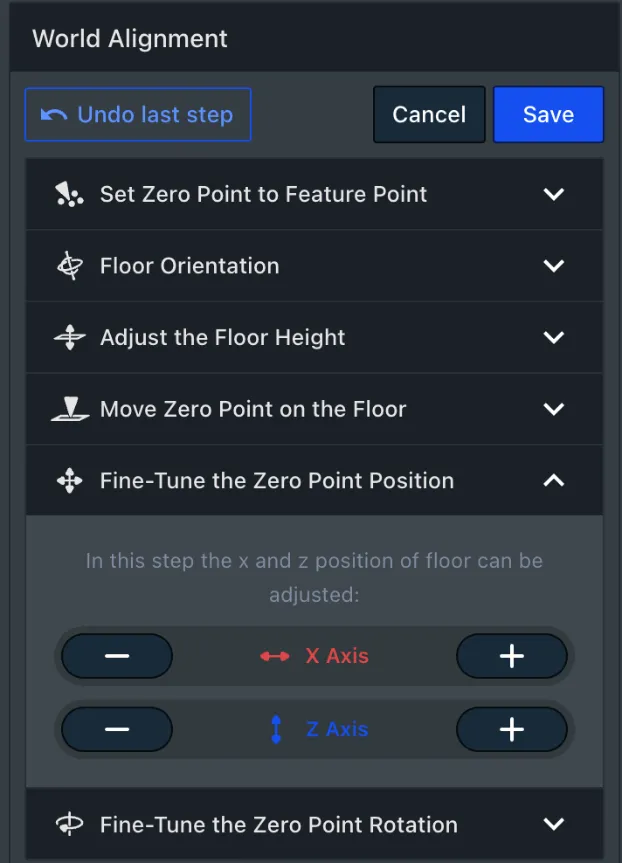
調整するには、パネルにある「+」または「-」ボタンを使用するだけです。

あるいは、キーボードのカーソルキーを使用することもできます。キーボードショートカットを使用する場合、Shift キーを押したままにすると、調整の大きさが大きくなります。
ゼロポイント回転の微調整
回転ツールを使用すると、「Y」軸または垂直軸を中心としたゼロポイントの回転を調整できます。
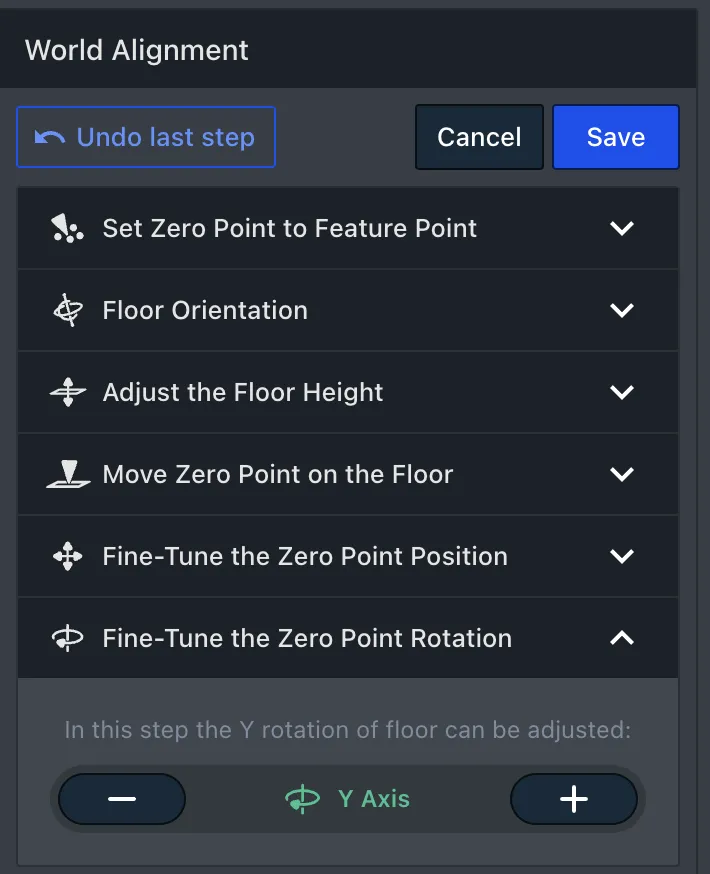
これは、「+」または「-」ボタン、またはキーボード カーソルのショートカットを使用して実行できます。

キーボード ショートカットを使用する場合、Shift キーを押すと調整の大きさが大きくなります。
ギズモの使用
編集モードに入ると、すべてのダッシュボードビューにギズモが表示されます。

ギズモを使用すると、ダッシュボードビューからゼロポイントを直接調整できます。ギズモの下端にある 4 つのアイコンは、4 つのモードを切り替えます。水平線、高さ、位置、回転。
選択したモードに応じて、ギズモ上の対応する軸が強調表示され、選択した軸をクリックしてドラッグすることで調整できます。
ギズモを使用すると、ワールドアライメントパネルで提供されるツールを使用せずに、ゼロポイントのすべての軸を迅速に調整できます。