初回セットアップ
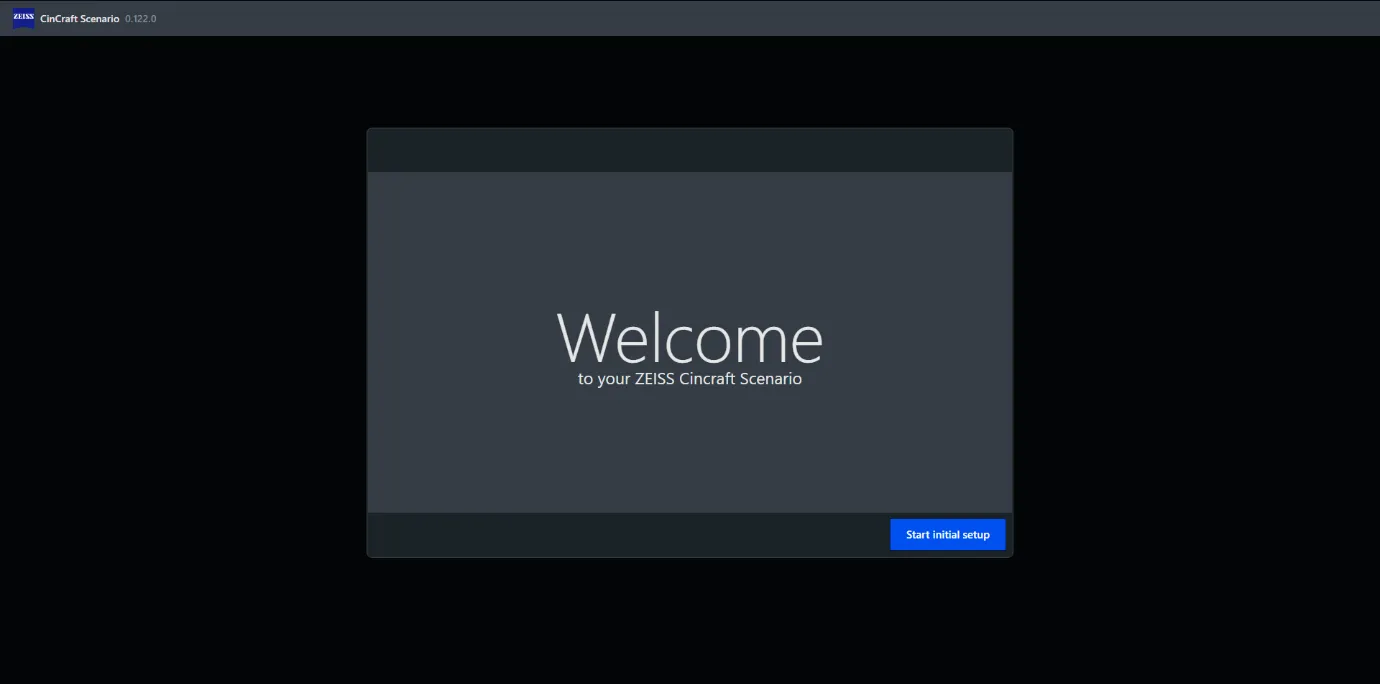
CinCraft Scenarioを開梱して初めて使用する場合は、最初の「初回セットアップ」が必要です。初回セットアップでは次のアクションが実行されます。
- インターネット接続を構成する。
- 必須のソフトウェアアップデートをダウンロードしてインストールします。
- オプションのソフトウェアアップデートがないか確認してください。
- CinCraft Origin ハードウェアを CinCraft アカウントに登録します。
Origin を CinCraft アカウントに登録することは、システムのライセンスを取得するための要件であり、運用環境でシステムを使用する場合は必ず行う必要があります。
ハードウェア登録はスキップできますが、システムは機能制限モードでの使用に限られます。Origin を再起動すると、ユーザーはハードウェア登録を再度行うように求められます。
ここでは、初回セットアップとハードウェアの登録について説明します。
前提条件として、CinCraft アカウントが作成されていることと、必要なログイン詳細があることを確認してください
「Start Initial Setup」を押して、ハードウェア登録プロセスを開始します。
インターネットへのアクティブな接続が必須です。後続のページから有線インターネット接続を Origin の LAN ポートに接続するか、代わりに「ネットワーク設定」ボタンを使用して Wi-Fi 資格情報を入力します。
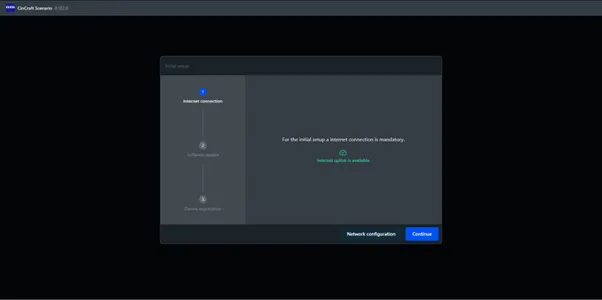
アクティブなインターネット接続が検出されると、次のステップに進むことができます。
CinCraft システムはアップデートをチェックします。一部のアップデートは必須であり、これらはスキップできません。
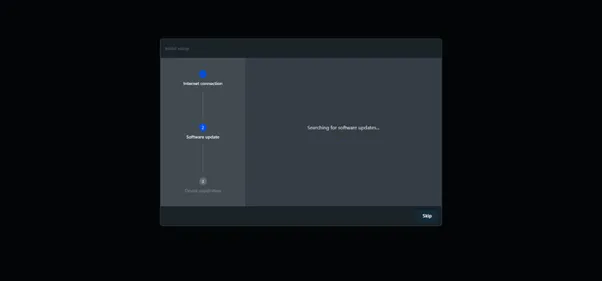
オプションまたは必須のアップデートがダウンロードされたら、次のステップに進むことができます。
ハードウェア登録プロセスを開始するには、「登録開始」ボタンをクリックします。
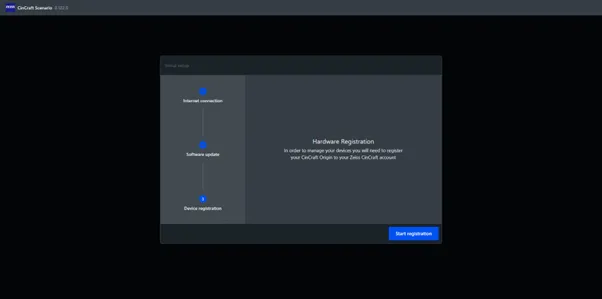
これにより、6 桁の「登録コード」と、別のデバイスから CinCraft ポータルアカウントにログインするための手順が表示されます。
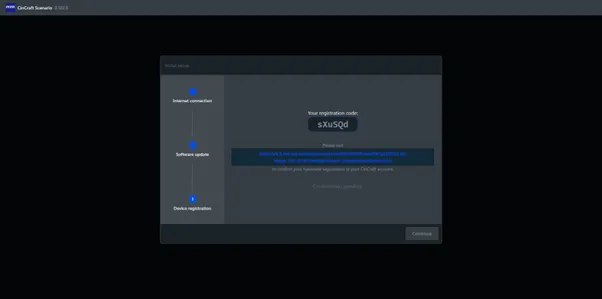
別のデバイスで、cincraft.zeiss.com に移動し、CinCraft アカウントにログインします。
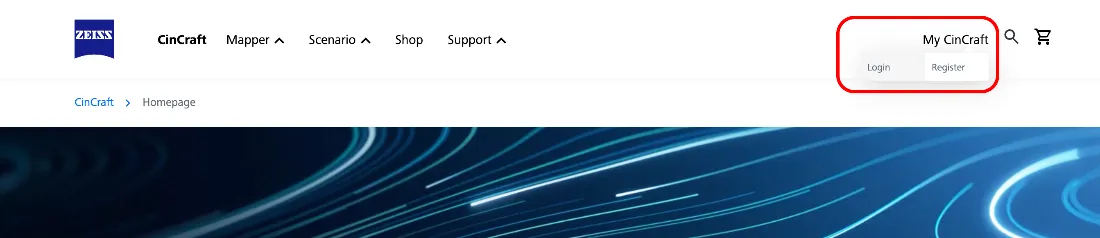
左側のパネルで、Scenario セクションから「デバイス登録」ページを選択します。
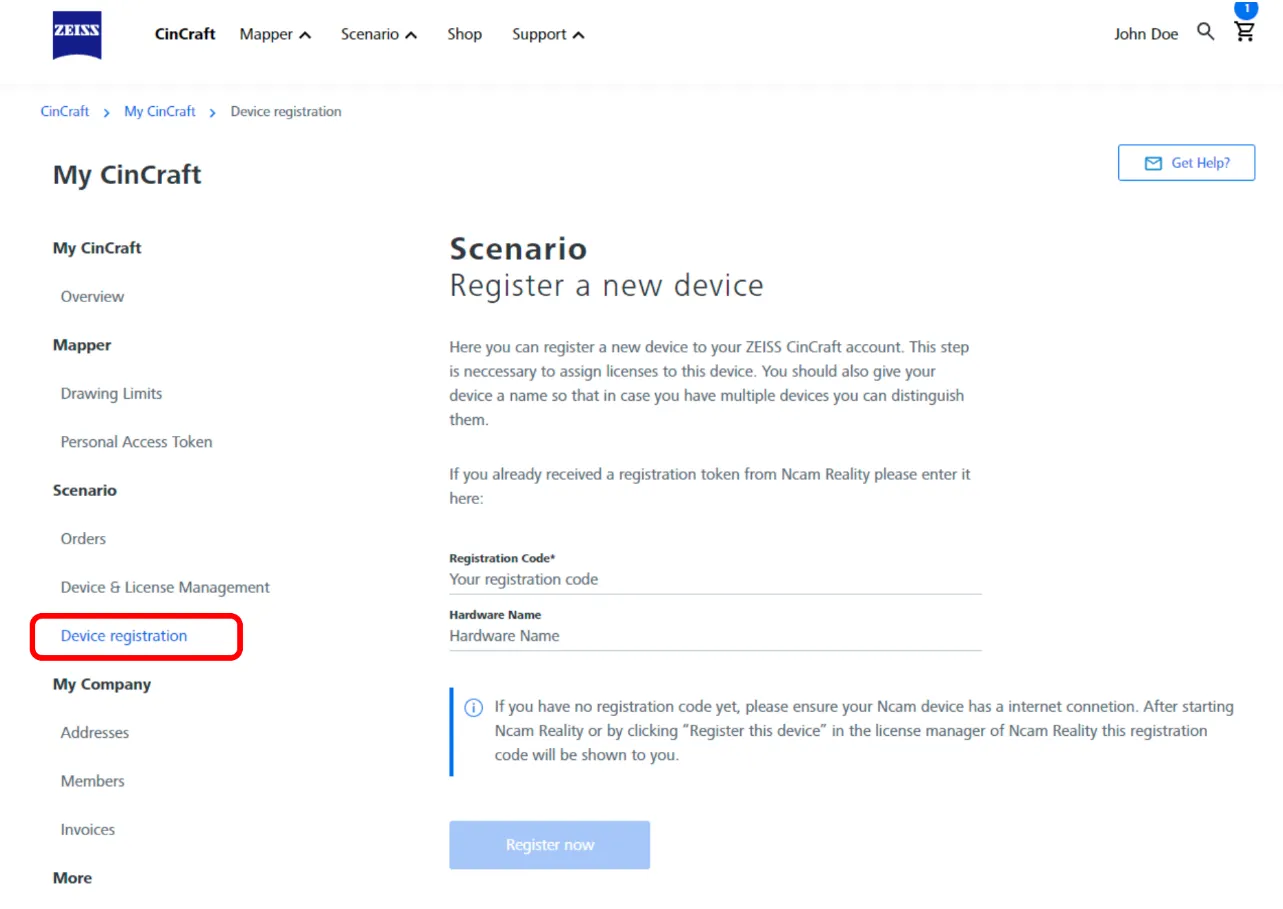
このページでは:
- 6桁の登録コードを入力してください。
- 必要に応じて、システムに名前を付けます。システムの名前付けは必須ではありませんが、複数のハードウェアが単一の CinCraft アカウントに接続されている場合にシステムを識別するのに役立ちます。
- 「今すぐ登録」を押してください。
この時点でシステムは、Origin を CinCraft アカウントに紐付けします。ハードウェアが登録されると、CinCraft Scenario はこれが正常に完了したことを表示します。
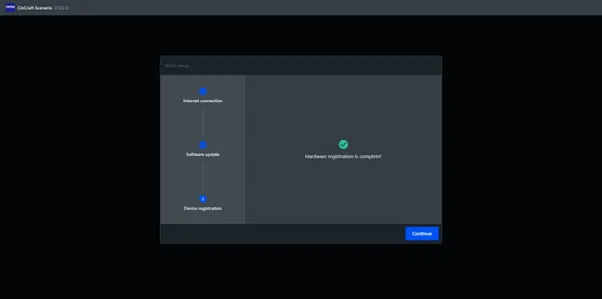
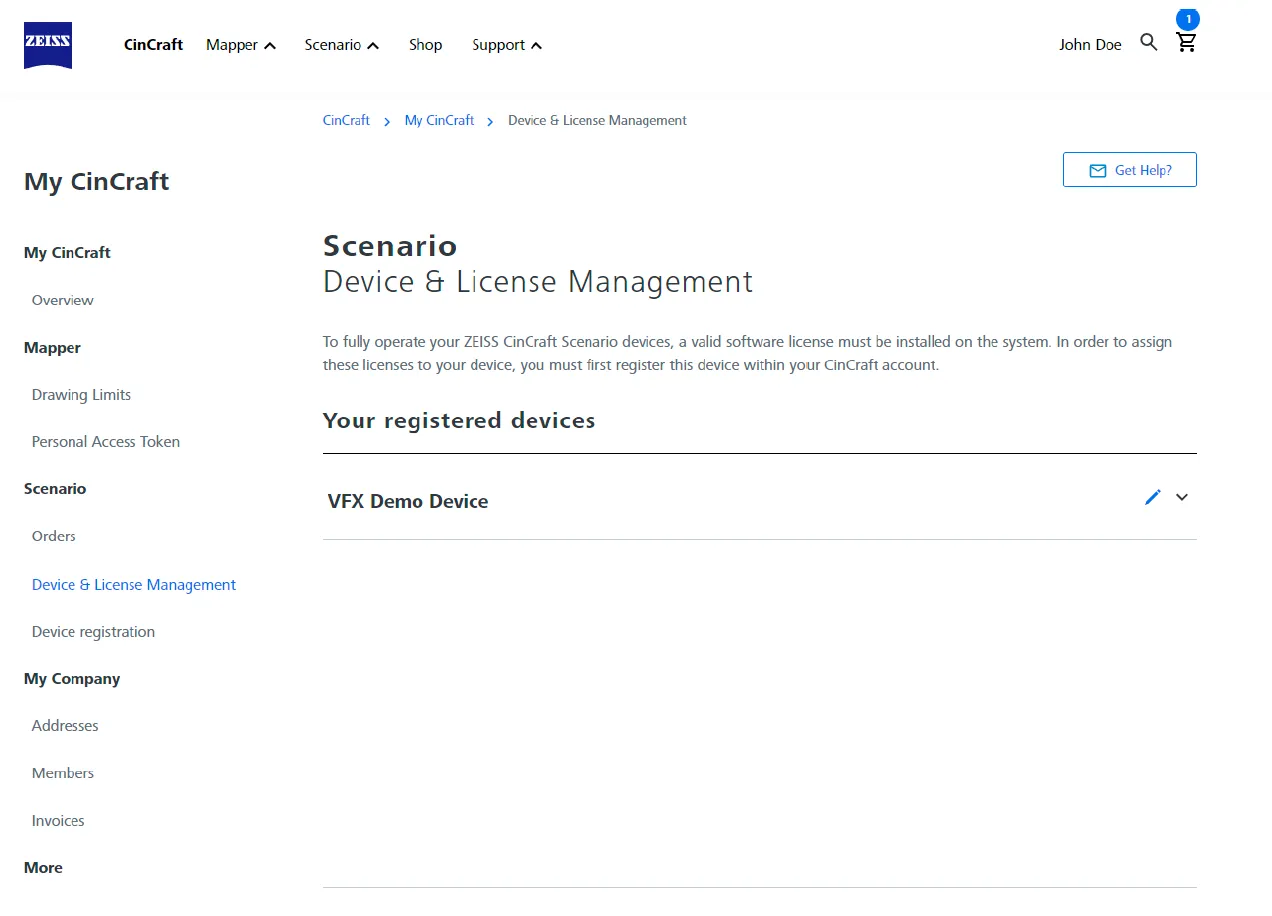
さらに、CinCraft ポータルの「デバイスとライセンス管理」タブにデバイスが表示されるようになりました。
この段階で、初回セットアッププロセスは完了し、システムのセットアップと使用を続行できます。