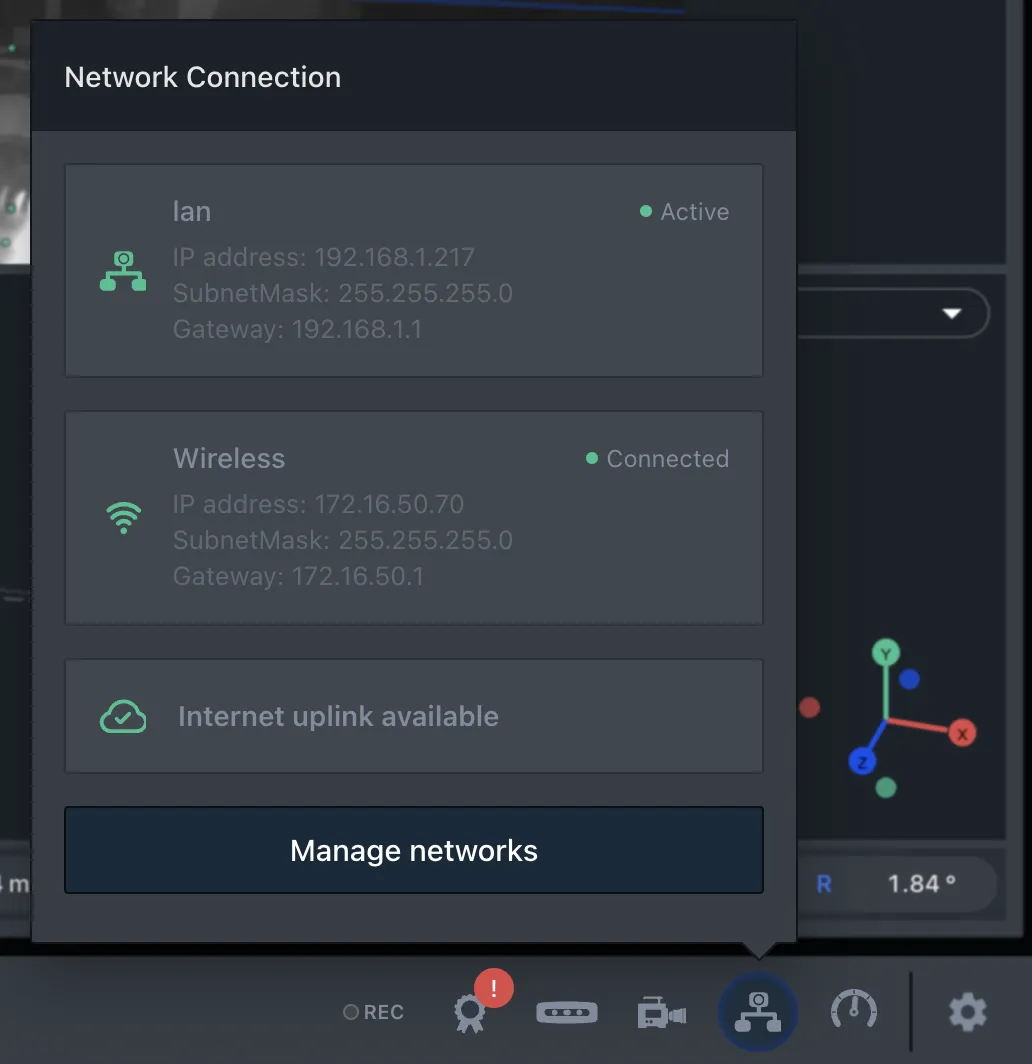
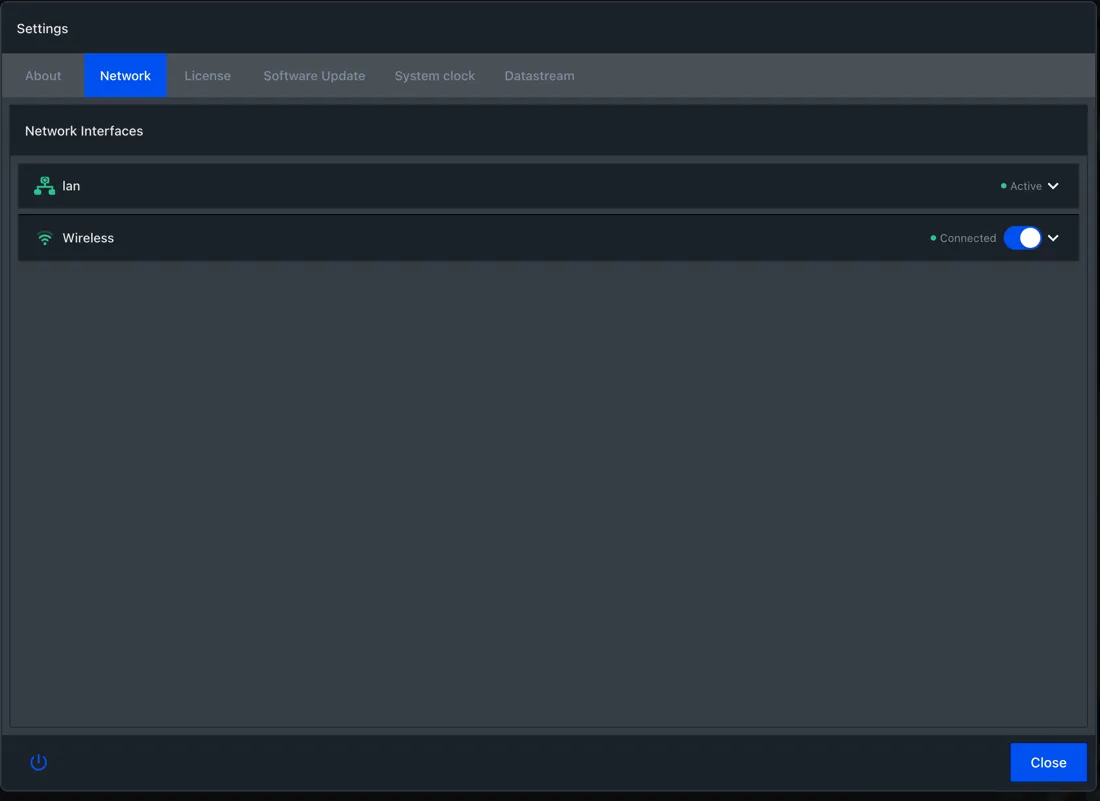
すべてのネットワーク構成は、設定パネルの「ネットワーク」タブで管理します。ネットワーク設定を表示および編集するには、ステータスバーの歯車アイコンを使用して設定ウィンドウを開きます。
[ネットワーク] タブには、使用可能なすべてのネットワークインターフェイスがリストされます。
イーサネットケーブルが Origin に接続されるまで、LAN インターフェイスは「非アクティブ化」として表示されます。
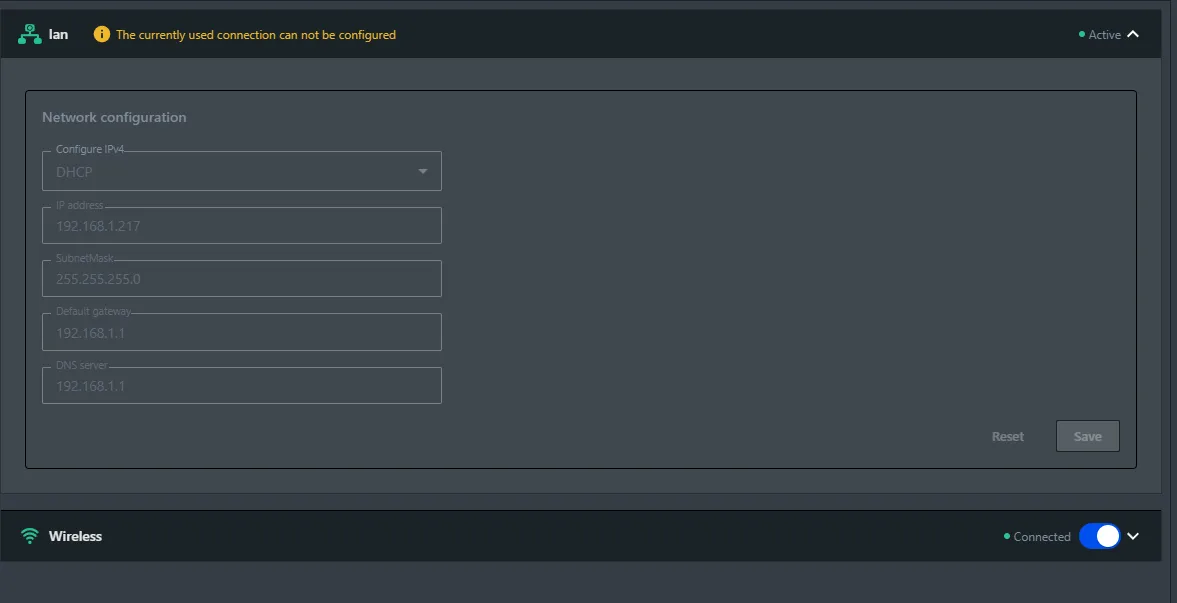
リモート デバイス経由で Origin に接続している場合、接続しているネットワークインターフェイスを非アクティブ化することはできません。これは、誤って切断されることを防ぐためです
ネットワークオプションを表示または構成するには、右側のドロップダウンアイコンを使用して関連するインターフェイスを展開します。
CinCraft Scenario システムを安全な環境にインストールし、ネットワーク構築の際にはセキュリティに配慮することを強くお勧めします。次のガイドラインは、デバイスの堅牢なローカルネットワークを構成するのに役立ちます。
- 可能な場合は WPA3‑Enterprise を使用し、それが実現できない場合には次善の策として WPA2‑エンタープライズを使用します。Enterprise が実現できない場合は、長くて一意のパスフレーズを持つ WPA2‑Personal を使用し、スタッフの役割が変わったときにパスフレーズを変更します。
- 運用環境では WPS とデバイスの AP モードを無効にします。オープンネットワークや WEP ネットワークは使用しないでください。
- 管理と運用には別の Wi‑Fi ネットワーク (SSID) を使用します。実稼働 SSID でクライアント分離を有効にして、クライアントが相互に直接通信できないようにします。
- 干渉を軽減してパフォーマンスを向上させるには、5 GHz 帯域を推奨します。
- デバイスを専用の管理 VLAN またはユーザーおよびゲストネットワークから分離された別個のネットワーク上に配置します。
- 必要な接続のみを許可しましょう。管理ワークステーションからデバイス管理ポートへ、デバイスの送信アクセスは必要なクラウドサービス (ライセンス、アップデート) のみに限定しましょう。デフォルトでは、他の VLAN 間トラフィックがブロックされています。
- デバイスアドレスを推測できるように、DHCP で予約または文書化された静的 IP を使用してください。
- システム保護の観点から、すべての通信において「ブロックをデフォルトにする」という受信ポリシーから始めます。承認されたサブネットから必要なポートのみを開きます (例: VPN/要塞経由の SSH、有効な場合は管理 UI の HTTPS)。デバイスサービスをインターネットまたはゲスト Wi-Fi に公開しないでください。
- 特定のポータルへのアウトバウンドトラフィックを制限し、デバイスに必要なサービスを更新します。不要な宛先をブロックします。
- 管理アクセスには VPN または踏み台ホストを使用します。可能であれば、IP によって制限し、ログイン試行を制限しましょう。
- 使用しないサービスとポートをオフにします。ネットワーク機器へのログ記録を有効にし、アクセス拒否と警告を定期的に確認しましょう。