アカウント設定
このセクションは、ZEISS CinCraft ポータルのアカウント設定について必要なすべての手順がスクリーンショットを含んで詳細に説明されます。アカウントの設定についてサポートが必要な場合は、ZEISS の担当者にご連絡いただくか、[email protected] までメールでお問い合わせください。
アカウントを設定することにより、CinCraft ポータルの次の機能にアクセスできるようになります。
- CinCraft オンラインショップでのソフトウェアライセンスおよびハードウェアの購入
- CinCraft ポータルでお使いのデバイスを登録および管理する
- CinCraft ポータルでライセンスを管理する
- 注文を管理し、請求書をダウンロードする
CinCraft に登録する
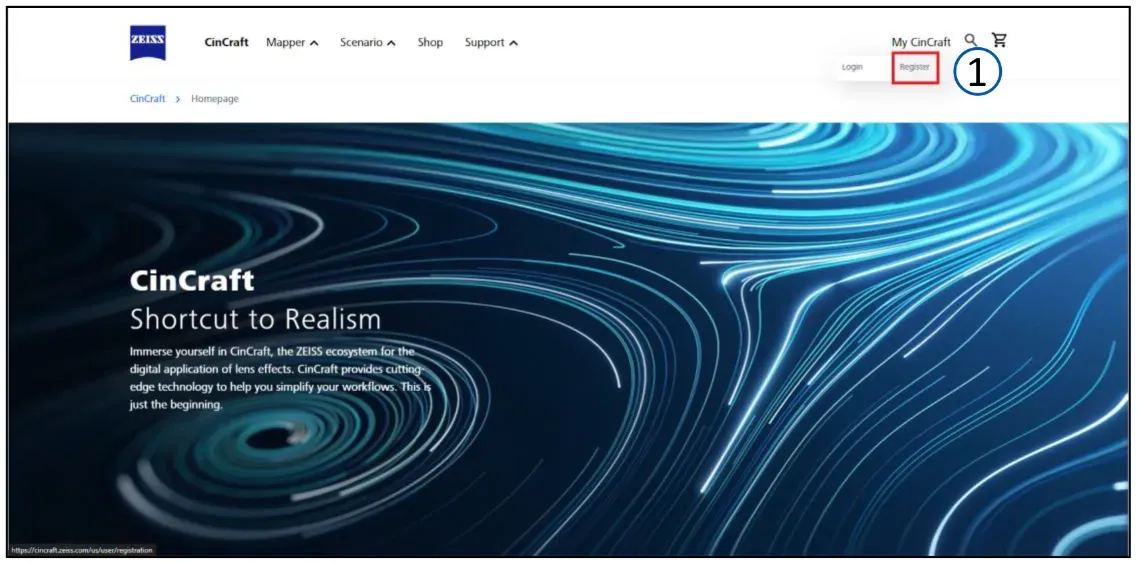
CinCraft ホームページにアクセスし、「Register」を選択します。
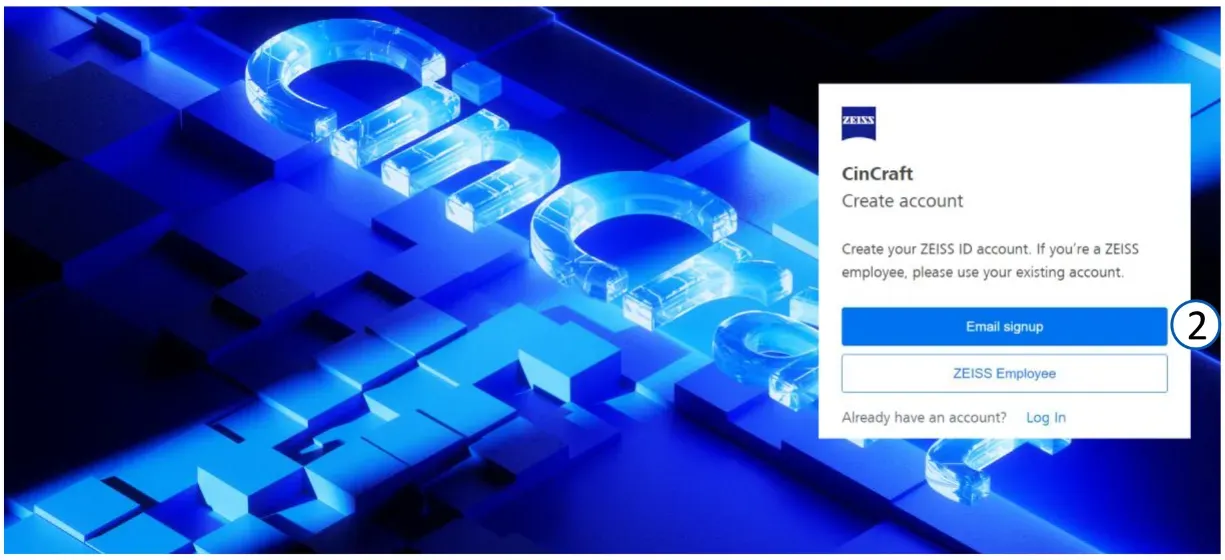
「Eメールサインアップ」を選択します。
名前、メールアドレス、パスワードを入力し、アカウントの作成をクリックします。
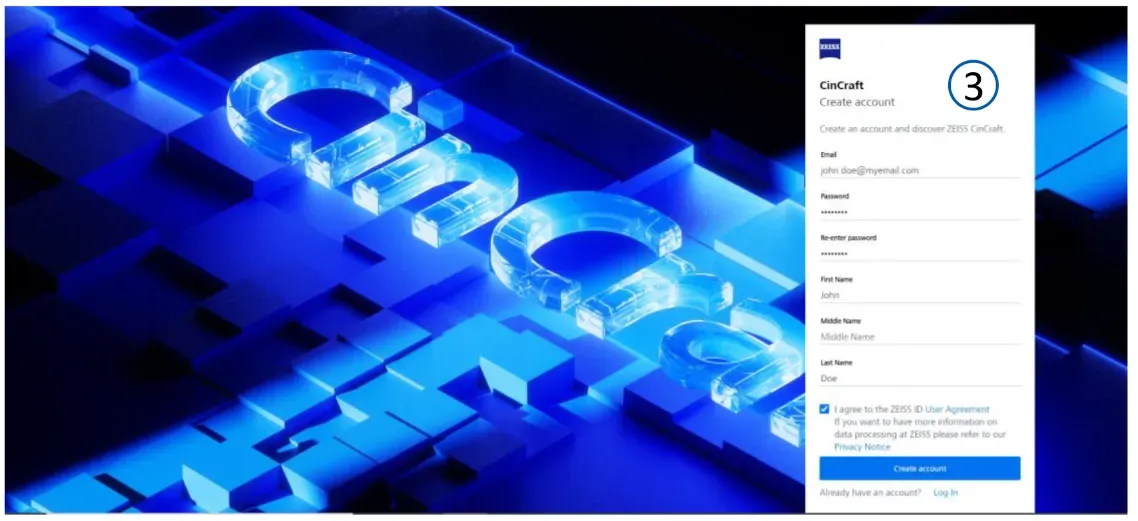
メール (スパムフォルダーを含む) を確認し、届いたメールで CinCraft アカウント作成を認証してください。
ドイツを選択し、complete をクリックします。
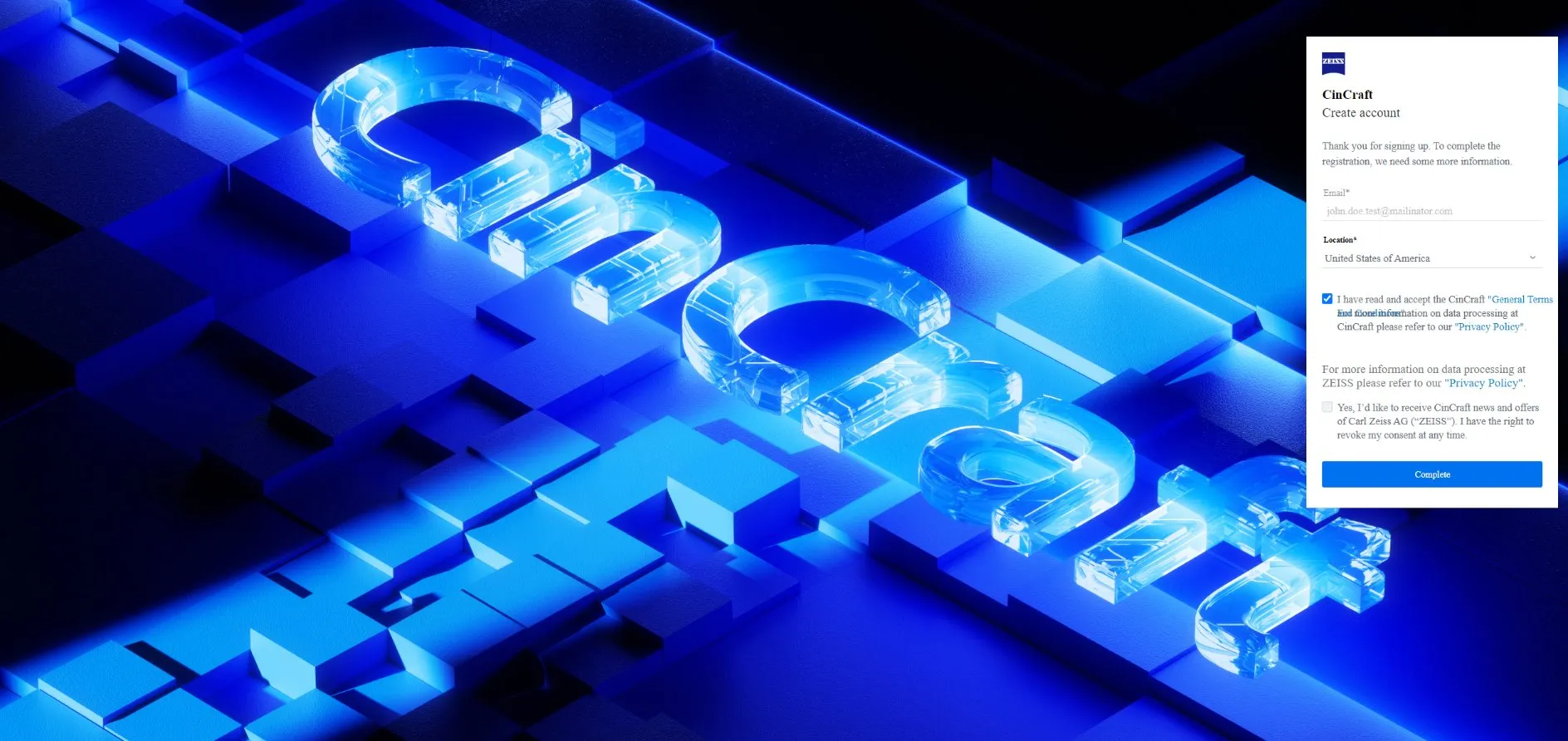
注: お住まいの国がサポートリストに掲載されていない場合でも(例:日本)、サポートされている他の国(例:ドイツ)を選択してアカウントを開設できます。また後でプロフィール画面でアカウントをアップグレードする場合にも、VAT ID フィールド(欧州税区分番号)に記入する必要はありません。(必要な場合は後から簡単に番号を追加できます)
会社アカウントを作成する
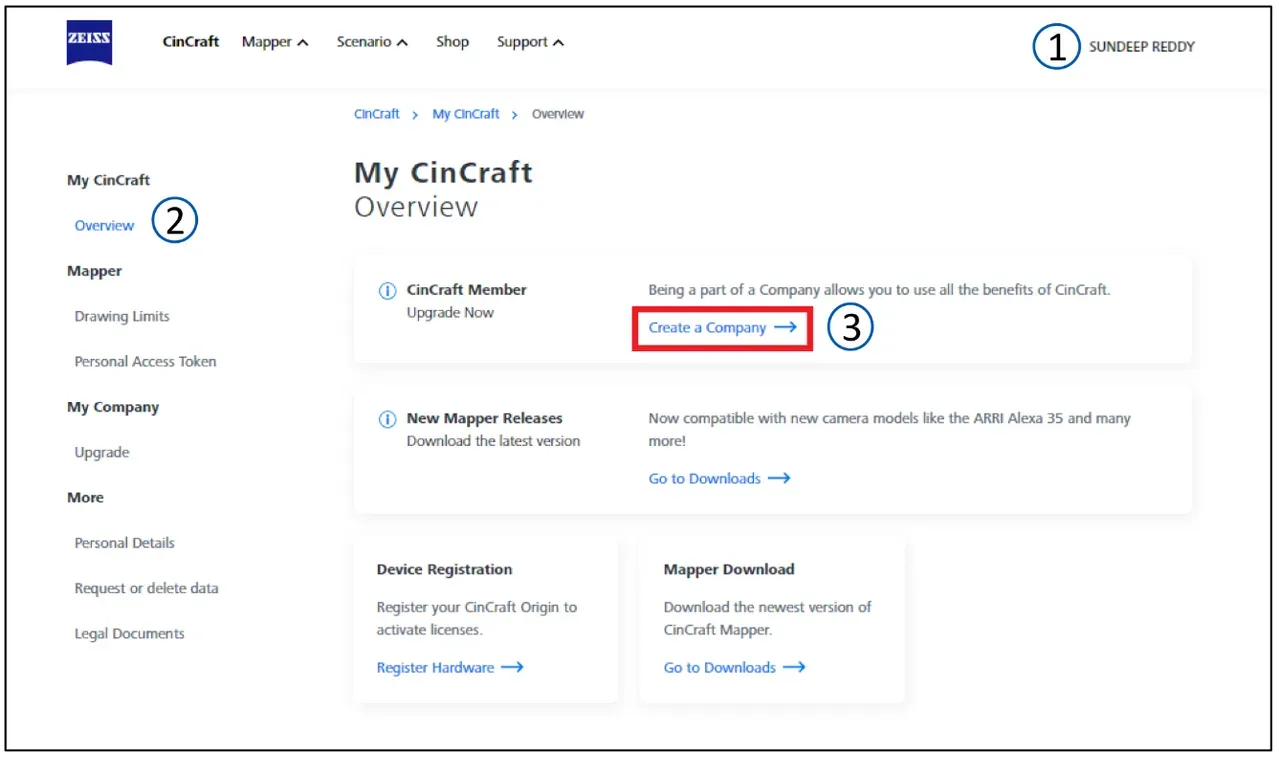
以前に作成したアカウントにログインします。
「概要」ページに移動します。
「会社を作成する」をクリックします
次に、プリンシパルアカウント(代表アカウント)を選択します。
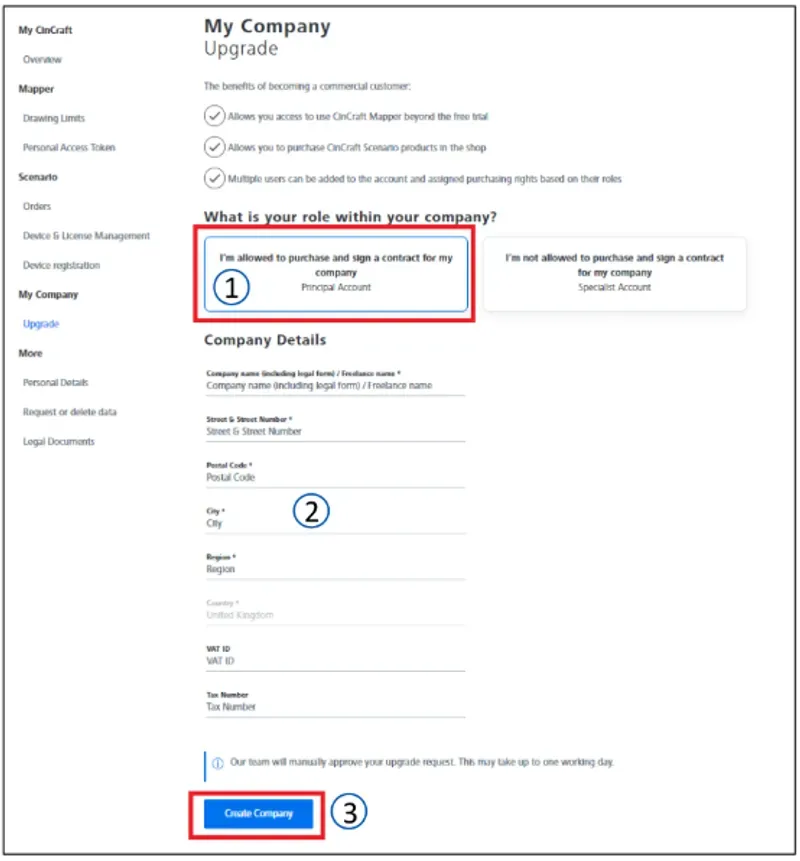
詳細を入力し、「Create Company」をクリックして送信します。
注: アカウントをアップグレードするために VAT ID (欧州税区分番号)を入力する必要はありません。必要な場合は、後から簡単に番号を追加できます。お住まいの国の ZEISS 営業担当者に連絡するか、[email protected] 宛てにメールで VAT ID を追加したい旨お知らせください。
確認する
「プリンシパル(代表)」アカウントの作成
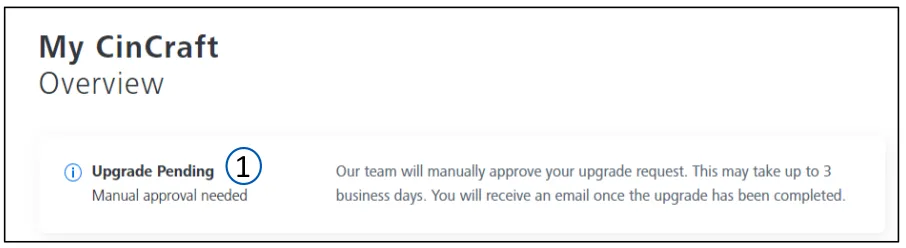
次に、ご入力頂いた内容は弊社にて確認いたしますが、その作業には通常 3 日程度要します。
- 弊社にてチェック(入力項目の確認)の実行中は「アップグレード保留中」というメッセージが表示されます。
- アカウントがアップグレードされると、プロセスが完了したことがEメールで通知されます
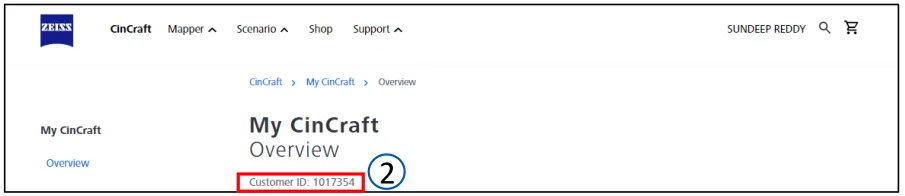
- プロセスが完了すると [概要] ページに顧客 ID が表示されます。 ZEISS スタッフは、サポート時などに、顧客 ID を尋ねる場合がございます。