マーカートラッキング設定
反射マーカーを使ってトラッキング構成を作成するには、以下の手順に従います。

「トラッキング」タブから「トラッキング設定の追加」を選択します。
「反射マーカー」を選択し、タイトルを選択し、現在使用しているキャリブレーションを選択します。
現在のカメラとレンズをまだ追加していない場合は、トラッキング構成の作成に進む前にこれを行ってください。
どちらか
- キャンセル: 新しいトラッキング構成を作成せず、元に戻ります。
- 保存: トラッキング構成を作成しますが、アクティブ化はしません。
- 保存してアクティブ化: 新しいトラッキング構成を作成してアクティブにします。
ダッシュボードにアクセスすると、残りの手順が通知されます。これらの手順は、青色の通知領域から直接アクセスすることも、「反射マーカー」サイドパネルからアクセスすることもできます。
マーカーを配置するステップ
このステップは、反射マーカーが正しく配置されていることを確認し、高品質のトラッキング結果を出すことを目的としています。
マーカーの配置を開始する前に、CamBar がマーカー配置面に対して垂直になるようにしてください。CamBar に IR フィルターを取り付けることも推奨します。
ユーザーインターフェイスにはグリッドパターンが表示され、各グリッドの正方形に少なくとも 2 つのマーカーを配置することを目指しましょう。
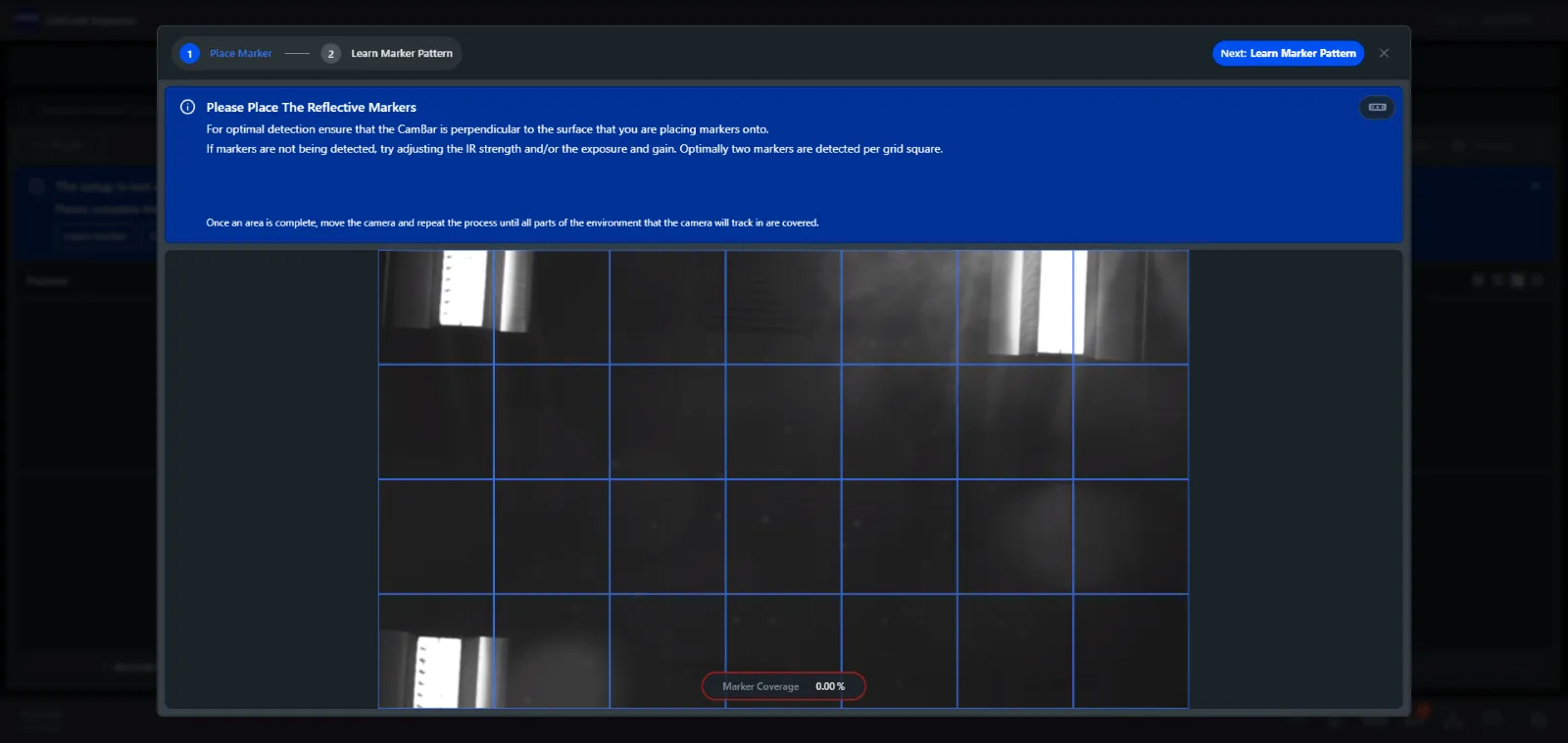
マーカーが検出されると、赤い点で表示されます。マーカーを含むグリッドは、1 つのマーカーが検出されるとオレンジ色に変わり、2 つ以上のマーカーが検出されると緑色に変わります。
マーカーが検出されない場合は、十分な IR 光が照射されるように IR 強度を調整します。さらに、必要に応じてゲインと露出を調整してマーカーの検出力を向上させます。
この段階では、IR フィルターを CamBar に適用することをお勧めします。
パターンの少なくとも 70% が埋まるまでマーカーの検出を続けます。これは、UI の下部にある「マーカーカバレッジ」で示されます。
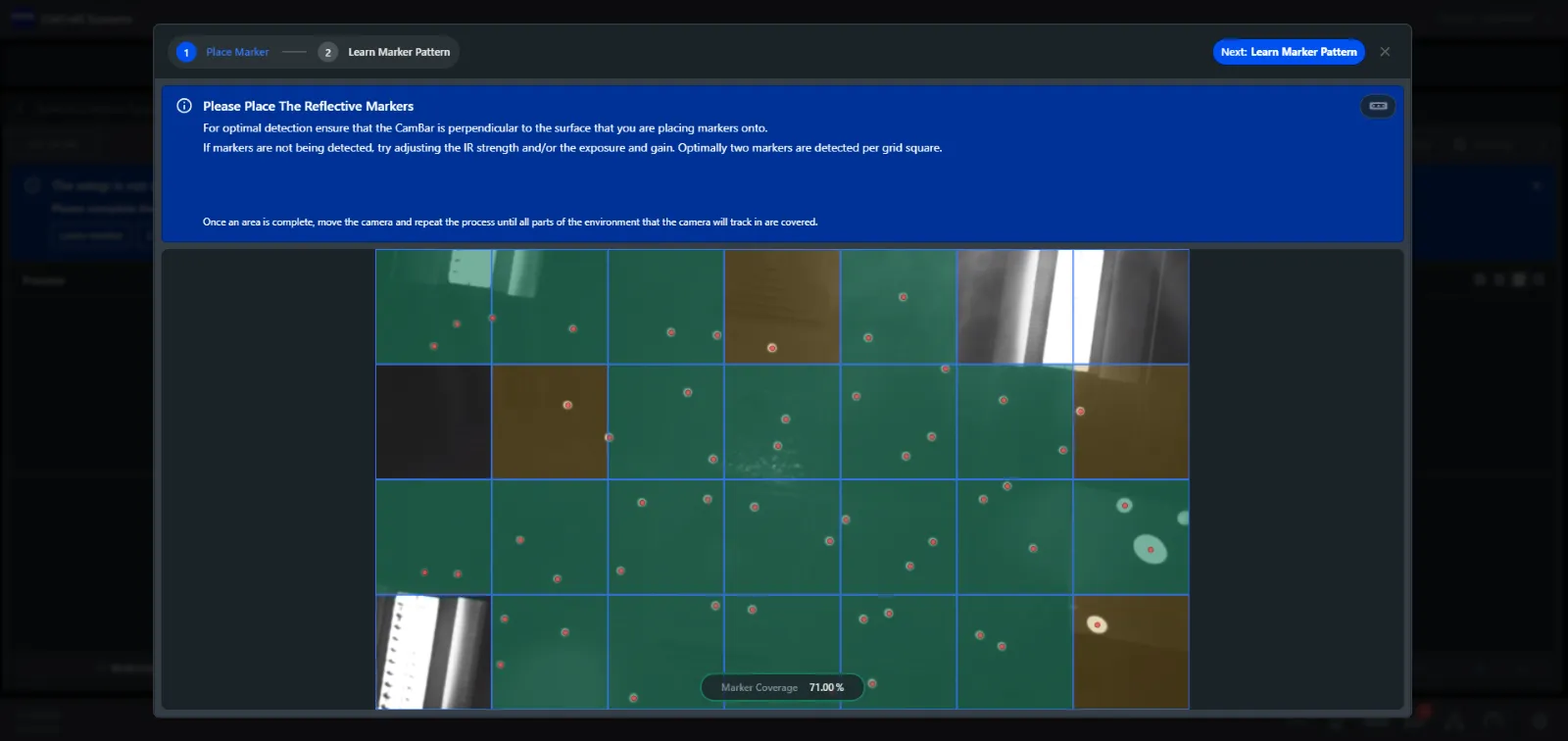
カバレッジ値が 70% 未満でもトラッキングは機能する可能性はありますが、精度を期待できません。
現在のビューが覆われたら、カメラを環境の新しい部分に移動し、マーカーの配置を続けます。カメラワークによってカメラが動く範囲のすべてが適切に認識してカバーされるまで、このプロセスを繰り返します。
「次へ: マーカーパターンの学習」を押して次のステップに進みます。
学習マーカー
システムは、環境内に配置されたすべてのマーカーを学習して保存するため、空間内での操作中にシステム自体の位置を簡単に特定できるようになります。マーカー学習をさせる前に、IR CamBar フィルターを適用することをお勧めします。
UI には、CamBar からのビューが表示されます。現在検出されているマーカーは、CamBar ビューに赤い点で表示されます。学習され、ポイントクラウドに追加されたマーカーは、緑色の点で表されます。
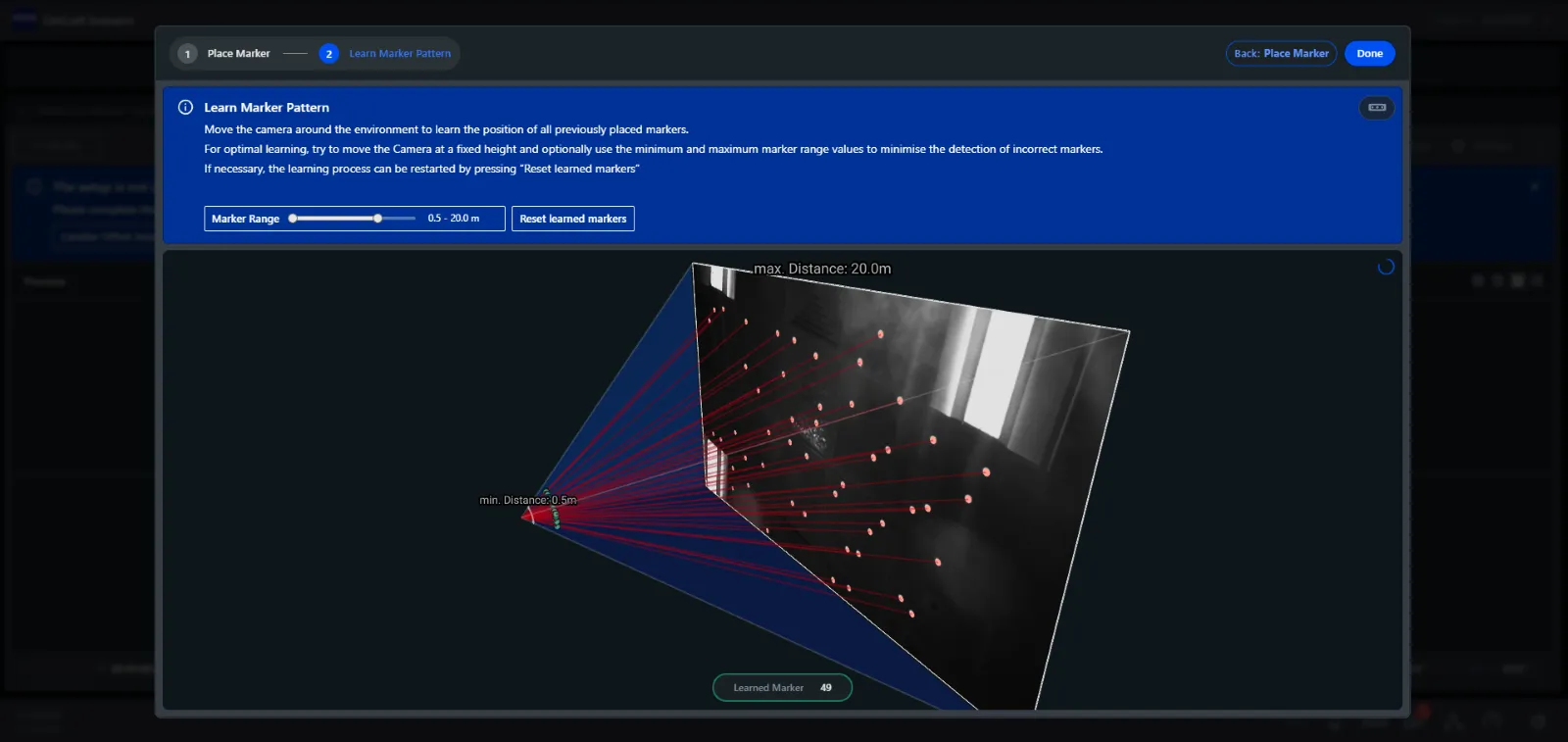
最適な結果を得るには、マーカーが最小距離と最大距離の間に厳密に挟まれるように「マーカー範囲」パラメーターを調整することをお勧めします。これにより、誤った対象物の検出を最小限に抑えることができます。
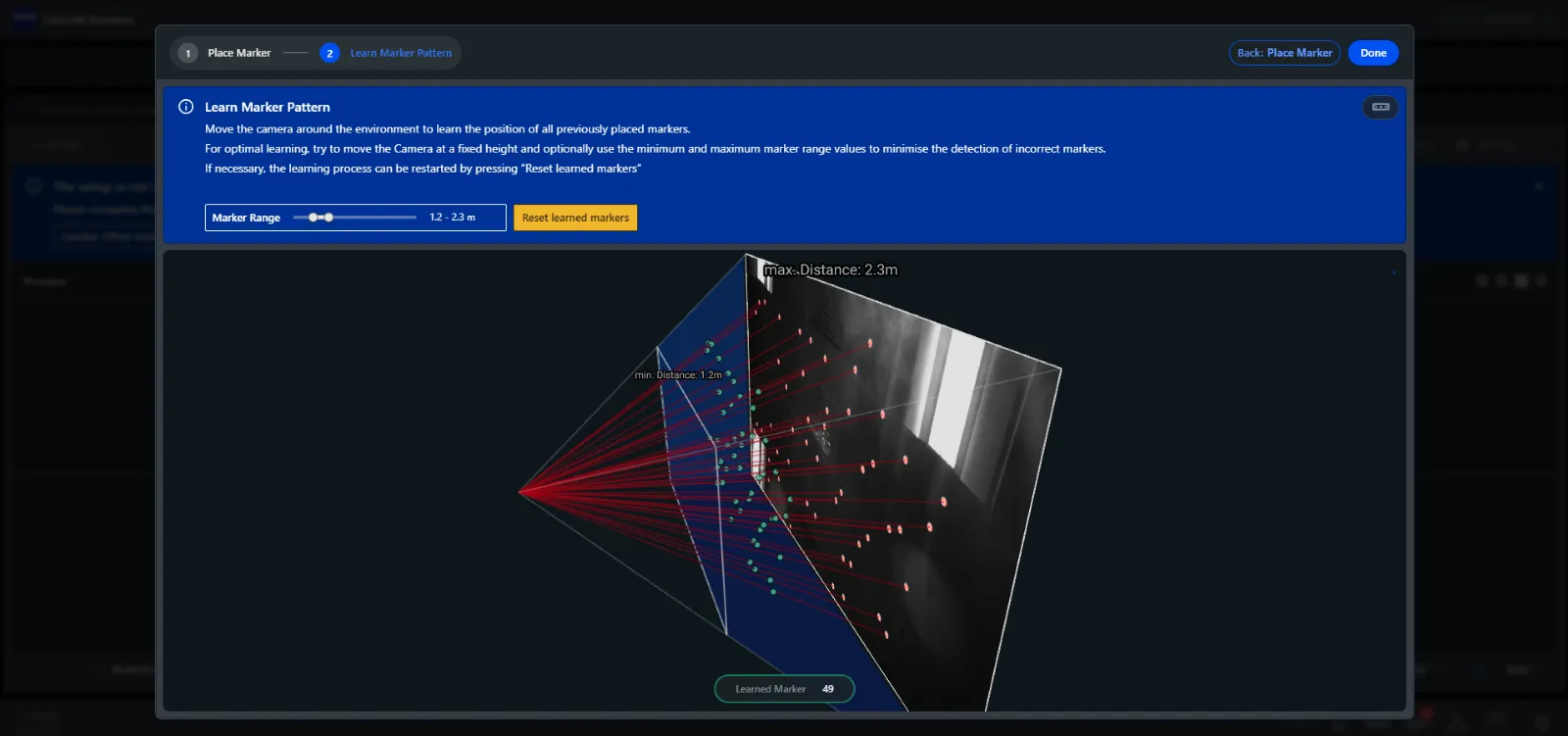
環境内でカメラを移動し、以前に配置されたすべてのマーカーが正常に学習されていることを確認します。環境内を移動するときに CamBar ビューが遮られていないことを確認し、トラッキングが失われた場合は、再度続行する前に以前に学習した領域に戻ってください。
すべてのマーカーが検出されたら、「完了」を選択してダッシュボードに進みます。これでトラッキングマーカーの配置と学習が完了しました。
学習フェーズが完了すると、システムは新しいマーカーや学習フェーズ中に検出されなかったマーカーを検出しなくなります。 この段階を完了する前に、すべての (または十分な) マーカーがポイントクラウドに正常に追加されていることを確認してください。後でさらにマーカーを構成に追加することもできますが、その方法の詳細については、「後でマーカーを追加する」セクションを参照してください。
セットアップのヒント
マーカーのセットアップ時にはまだ Scenario ハードウェアをカメラに載せない
ほとんどのマーカー設定では、マーカーが配置され学習されるまで、後まで、カメラにScenarioハードウェアを載せて固定しないことをお薦めします。
セットアップ時には延長コードまたはバッテリーからシステムに電力を供給し、CamBar (および Link) をスタジオ内に持ち運んでください。カメラと Scenario を組み上げて固定してしまうと、あとで調整が必要になった際に不便です。
リギング前のワールドアライメント
ワールドアラインメントも同様の手法で行います。スタジオ床面をゼロに設定したい場合は、CamBar を目的の場所に配置し、位置合わせツールを使用してゼロポイントを設定してください。
この段階では、ワールドアライメントの「高さサンプル」を使うのも便利です。CamBar を床面に平らに置き (マーカーに面したまま)、3 か所の高さをサンプリングして床の向きを計算します。これはゼロポイントを設定する前でも後でも実行できます。
CamBar オフセット
マーカーが正常に学習され、ワールドアライメントが設定されたら、最後に CamBar オフセットを実行します。
CamBar がメインカメラとはまったく異なる方向を向いていることが多いため、マーカーモードで適切な CamBar オフセットを取得するのは難しい場合があります。こうした際により良い結果を達成するための簡単なヒントをいくつか紹介します。
マジックアームは使わない
マジックアームはカメラのリギング(機材のセットアップ)には非常に便利ですが、緩みやすく、結果として生じる CamBar のズレは縦・横・回転方向と 3 軸すべてで回ってしまうため、あとからトラブルシューティングが困難になる可能性があります。
カメラは手持ちで使う
ペダスタルやジブがあると、オフセットアシスタントで使用するチャートを完全に見えるようにカメラの向きを変えることが困難になる場合があります。面倒に思えるかもしれませんが、オフセットキャリブレーションの際にはカメラを手持ちで行うと効果的です。
良好なトラッキング
オフセットアシスタントが正しく動作するには、適切なナチュラルトラッキング(マーカー無し)が必要です。
- 反射マーカーを使わないでください - オフセットアシスタントを開始する前に、CamBar を反射マーカーから遠ざけてください。反射マーカーは、CamBar オフセット計算の精度を低下させます。
- 静止対象物に対してトラッキングできることを確認してください - オフセットアシスタントを開始する前に、CamBar がカメラの近くにある良好な静止対象物の特徴点を捉えてトラッキング機能が働いていることを確認してください。このトラッキングのために、カメラを移動したり、一時的に特徴点となるオブジェクトを環境に追加することも有効です。
- チャートを動かさないですください - プロセスが開始後は、チャートは動かしません。チャートをより適切な別の場所に移動する必要がある場合は、プロセスをキャンセルしてやり直してください。