カメラの追加
カメラの作成は、プロジェクトに機器を追加するための最初のステップです。
カメラは、CinCraft Scenario システムで使用する予定のカメラの、さまざまなセンサーサイズや収録解像度・動作モードごとに作成する必要があります。
たとえば、一台の ARRI Alexa カメラを 2 つの異なる収録モードで使用することを予定がある場合は、モードごとに機器マネージャーでカメラを作成する必要があります。
ただし、同じモデルで同じ構成・モードの 2 台のカメラを使用する場合、機器マネージャーに必要なカメラは 1 台のみです。
カメラを追加するには、機器マネージャーのページに移動し、「カメラ構成の追加」ボタンを押すだけです。
これにより、カメラ追加ダイアログが表示されます

カメラデータベース
CinCraft Scenario には、一般的に使用されるカメラとその動作モードのデータベースが含まれています。ドロップダウンメニューから、お使いのカメラに適合する設定を選択してください。
右側のカメラ画像領域は、センサー設定が正しいことを再確認するために使用されます。黄色の線はカメラ画像の領域と一致する必要があります。倍率またはオペレーター HUD によって画像が拡大縮小される場合は、黄色の線をクリックしてドラッグすれば画像に合わせて調整できます。
センサーサイズ設定を間違えるとトラッキング精度が低下するため、これは重要です。
手入力
お使いのカメラまたはモードがリストにない場合は、「Manual」タブでカメラの詳細と関連するセンサーサイズ情報を自分で入力できます。

センサーサイズ情報は通常、カメラの取扱説明書に記載されています。
カメラのセンサーサイズをフルに使わずにクロップ撮影を行う場合、センサー全体の寸法ではなく、クロップ後の実際に収録に使うセンサーサイズを登録することが重要です。
モニターアウト領域
特定のカメラでは、ユーザー設定に応じてモニター出力にスケーリングまたは拡大効果が適用されることにご注意ください。
たとえば、ARRI および RED カメラのサラウンドビューまたはルックアラウンドオプションでは、モニターに表示されるセンサーサイズが設定された寸法より大きくなります。
カメラ上のオペレーターの HUD も、サラウンドビューの不透明度が 100% に設定されていると、見かけ上の画角と実際収録される画角に差異が生じて混乱を招く可能性があります。オペレーターのオーバーレイによりセンサーが切り取られているように見えます。
不透明度
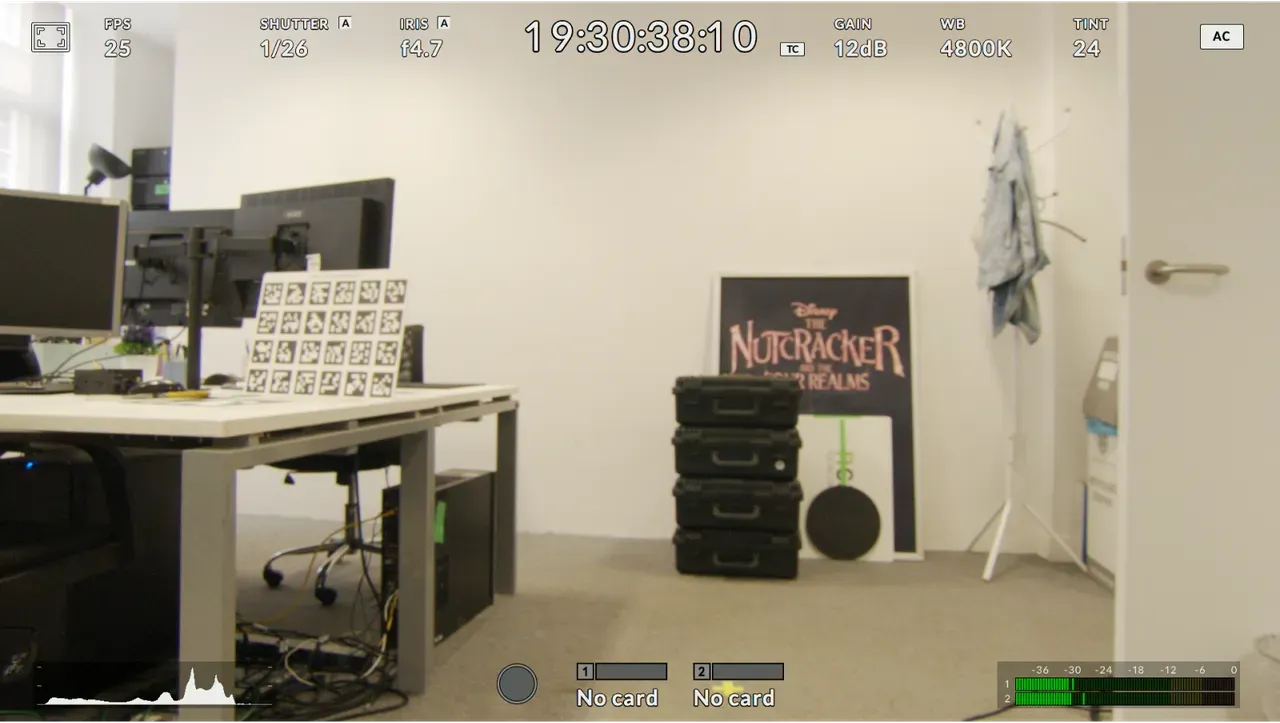
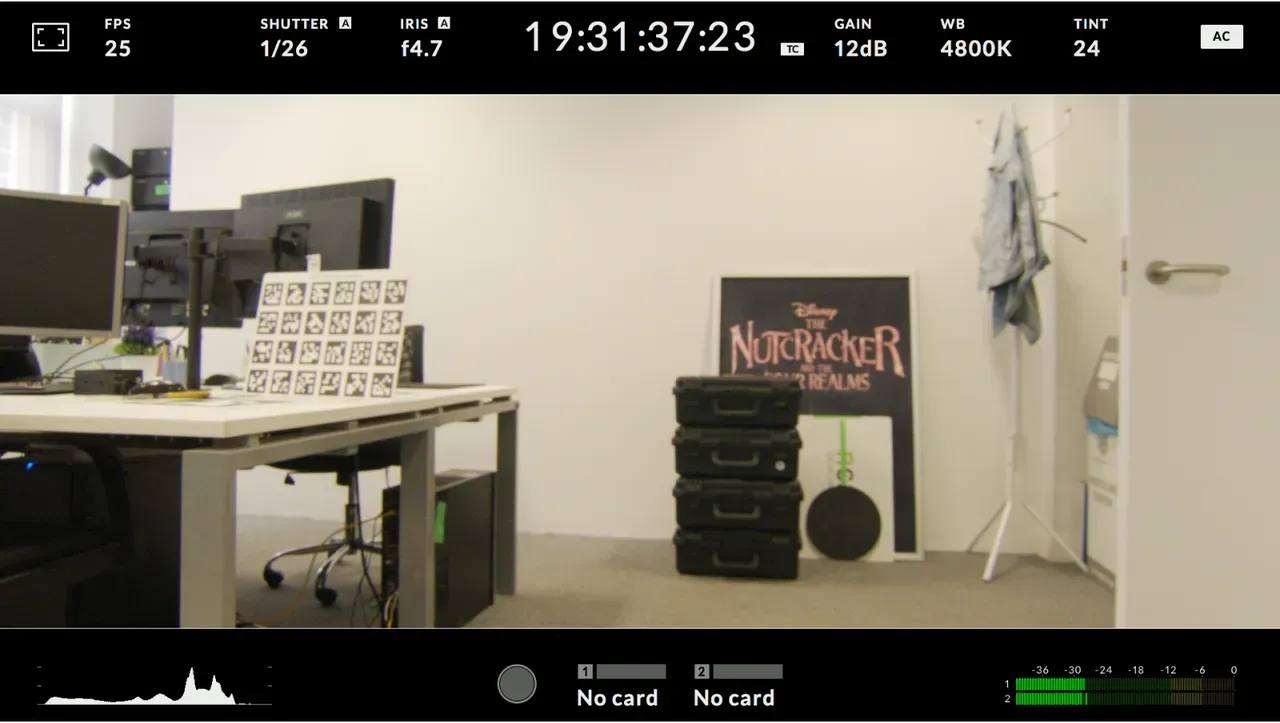
一部のカメラはカメラ画像の上にオーバーレイを表示します。このオーバーレイが不透明にされている場合は、実際の収録アスペクト比と一致せず、カメラが別のセンサーモードにあるように見えることがあります。このためオーバーレイを使用する場合は、黄色のボックスを正しく設定できるように、不透明度を下げることをお勧めします。
カメラは 16x9 センサーモードで、オーバーレイの不透明度は 0% に設定されています
同じセンサーモードですが、オペレーターのオーバーレイが不透明度 100% に設定されているため、カメラは WS フォーマットのように見えます
サラウンドビュー/ルックアラウンド
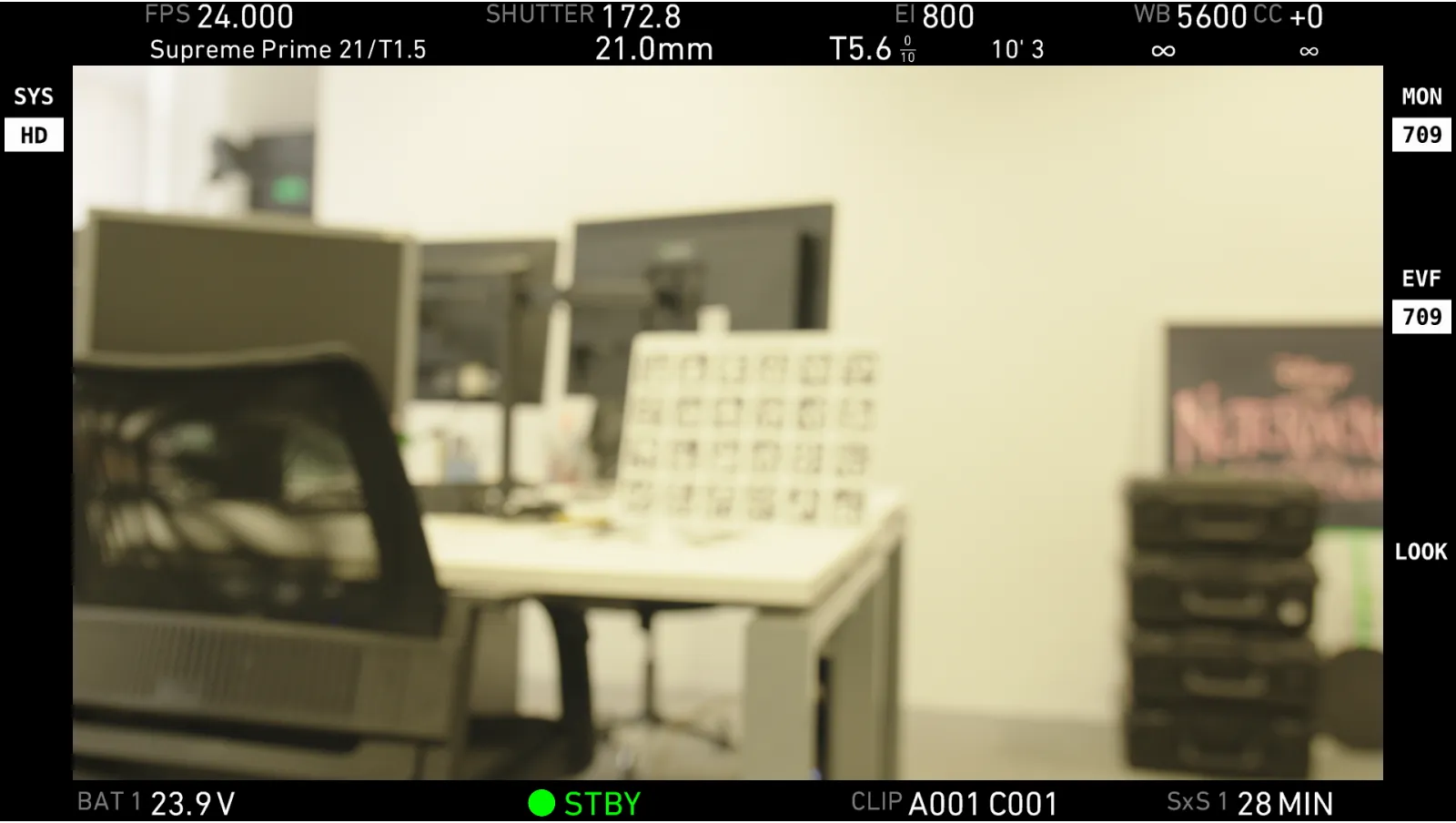
この設定は、撮影者に実収録画角よりも広い画角を見せるように設計されています。これは、撮影に使うセンサー領域を拡げることで機能します。下の画像では同じセンサーモードが使用されていますが、2つの画像間では倍率に明らかな違いがあります。
サラウンドビューはオフになっており、カメラ仕様書に記載されたセンサーサイズと実際の収録センサーサイズは一致しています
サラウンドビューがオンになっており、モニター画角と実収録センサーサイズには差異があります
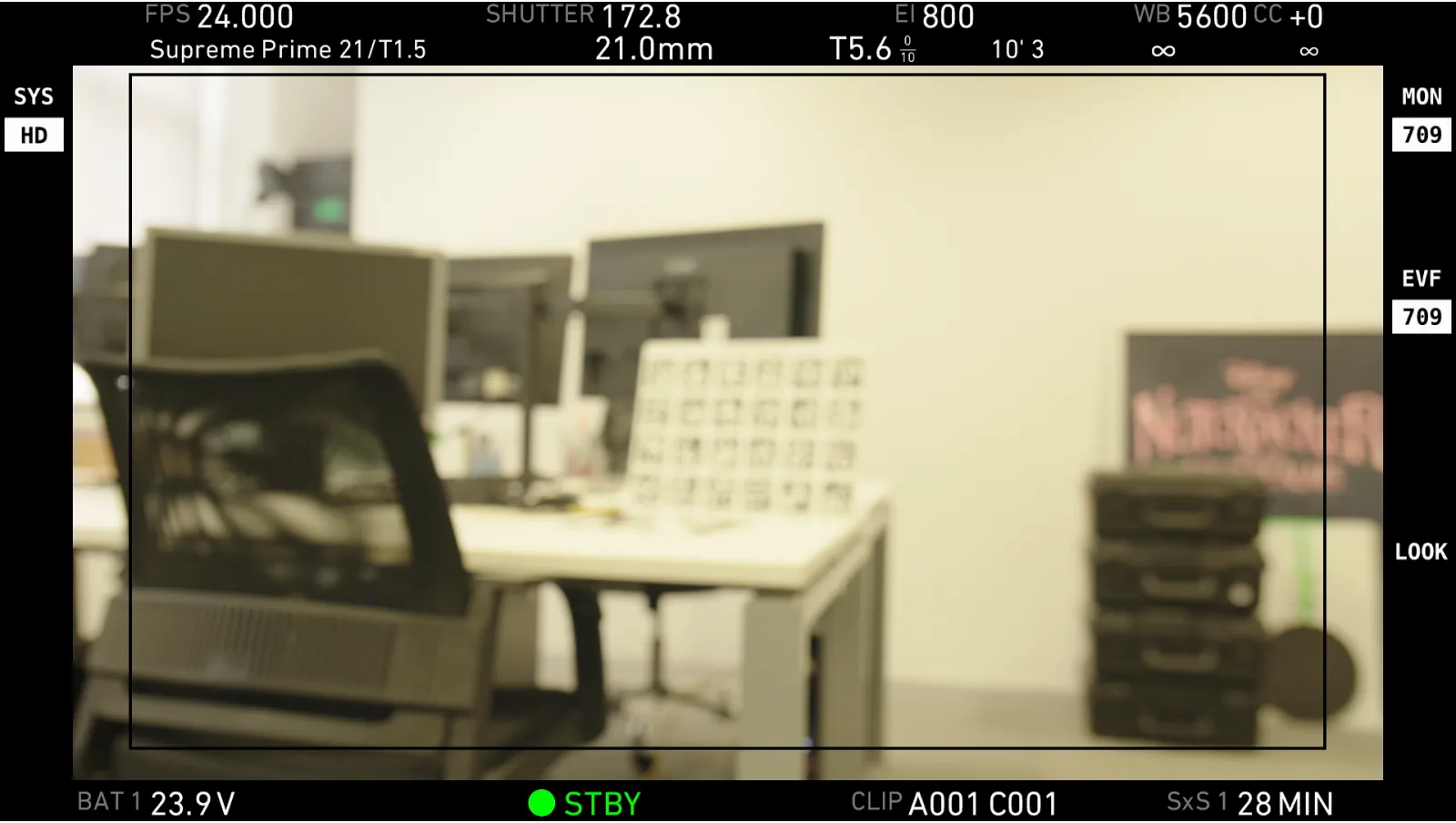
この例では、カメラの追加ダイアログの「黄色」の線が、カメラ仕様書に記載されているセンサーサイズを表す右側の画像の黒い枠線と一致していることが重要です。
