ソフトウェアアップデート
CinCraft Scenario は、設定パネルの「ソフトウェア アップデート」タブから簡単にアップデートできます。
Scenario アップデートが利用可能かどうかを確認するには、インターネットへのアクティブな接続があることを確認し、ソフトウェアアップデートパネルに移動して、「アップデートの検索」ボタンを選択します。
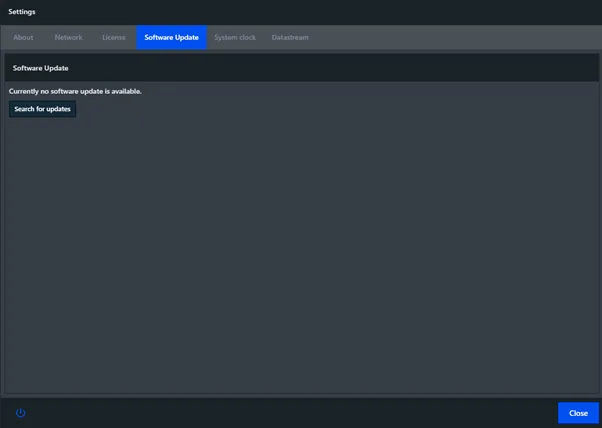
利用可能なアップデートが表示されます。利用可能な場合は、「Update」を選択して、ソフトウェアを Origin および Link にインストールします。
一部の更新は必須とみなされ、スキップできません。
アップデートが完了するまでに数分かかる場合があります。アップデートを開始する前に、安定したインターネット接続が利用できることを確認してください。
アップデート方法
アップデートを開始する前に、システムに Link が含まれている場合は、これが Origin に正しく接続されていることを確認してください。
ソフトウェアのアップデートが完了するまで、Origin および Link の電源を切ったり、接続を切らないでください。
Link が、新しいバージョンの Scenario ソフトウェアを実行している Origin に接続されている場合、Link は強制的に最新バージョンに更新されます。これが完了するまでに数分かかり、UI の通知機能を通じてユーザーに通知されます。
この期間中、アップデートが完了するまで、Link および CamBar の接続が断続的になる可能性があります。
Link アップデートの問題
Scenerio 2.3.10 では、Link デバイスがソフトウェアバージョンを正しく更新できない問題の解決に役立つ機能が導入されました。この状況では、Origin と Link の間でバージョンの不一致が発生します。
Scenario アップデート後は最大 10 分お待ちください BEFORE Link アップデートを強制しようとしています。
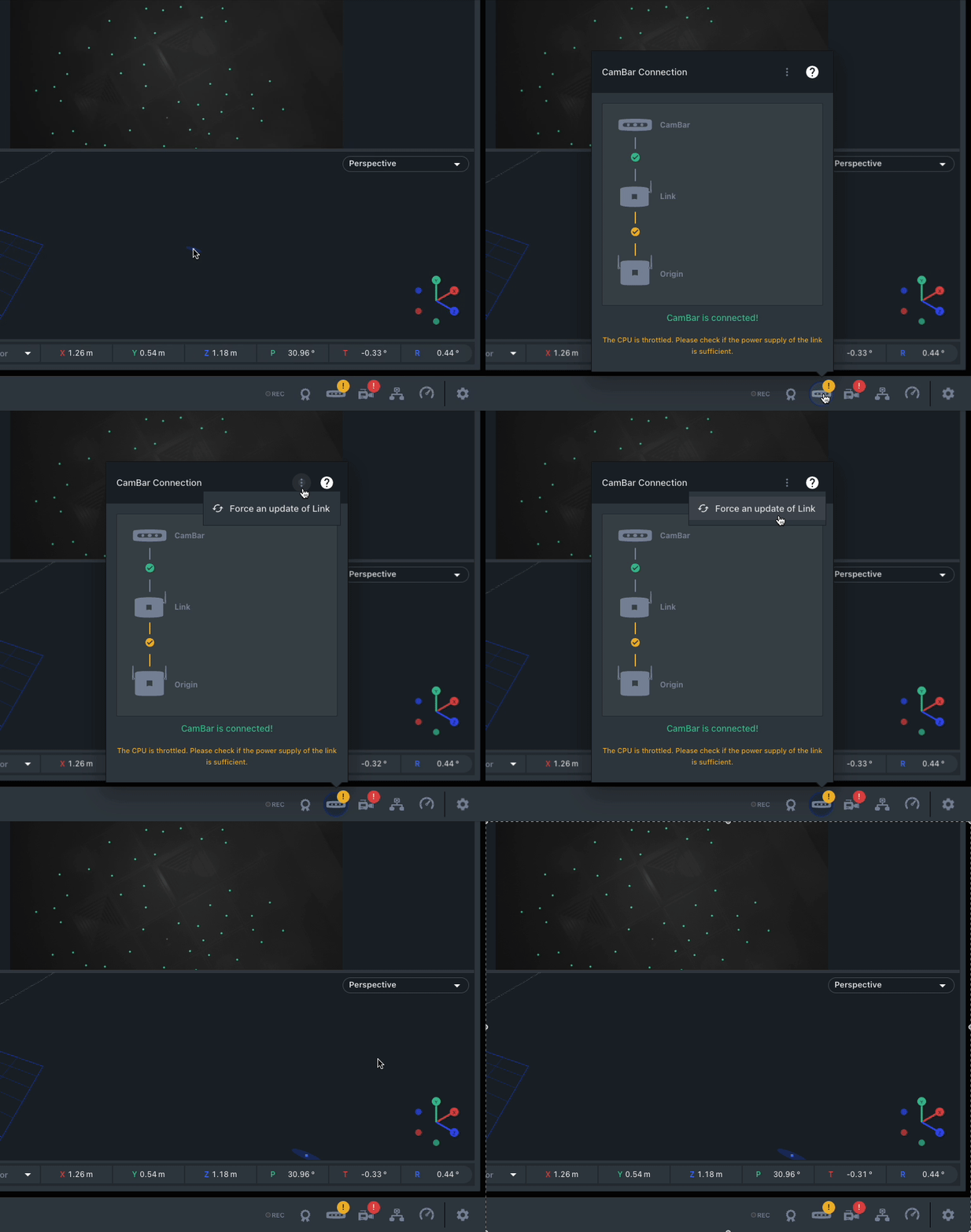
Scenario アップデート後に Link が再接続に失敗した場合は、次の方法でアップデートを強制できます。
- SHIFT を押しながら、ステータスメニューの CamBar アイコンをクリックします
- 次に、ハンバーガー メニューから [Force An Update Of Link] オプションを選択します。